Sincronización de catálogo SICAR hacia Suite Mobile POS con Codaly Sync
La sincronización de catálogo SICAR es un proceso clave para mantener actualizado tu inventario en la nube. En esta guía aprenderás paso a paso cómo configurar la sincronización de catálogo SICAR desde tu sistema SICAR hacia Suite Mobile POS utilizando Codaly Sync, garantizando una conexión segura, automática y eficiente.
Requisitos:
- Tener SICAR instalado en la misma computadora donde se configurará la sincronización.
- Tener Codaly Sync instalado.
- Tener una cuenta de SMP REPO
Pasos
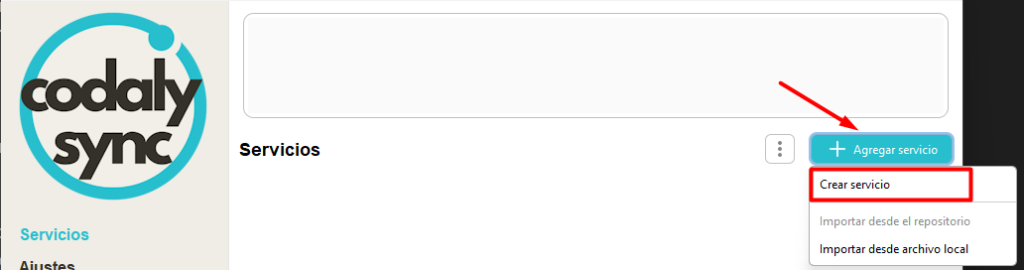
En Codaly Sync da clic en el botón Agregar servicio / Crear servicio
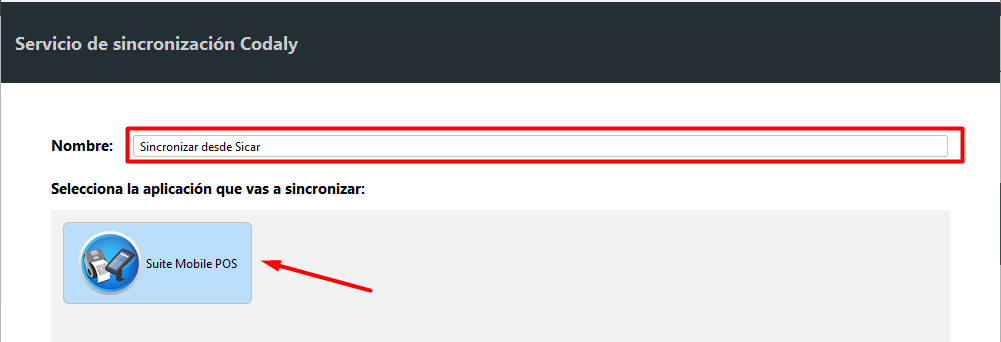
Agregamos un nombre para el nuevo servicio y seleccionamos Suite Mobile POS
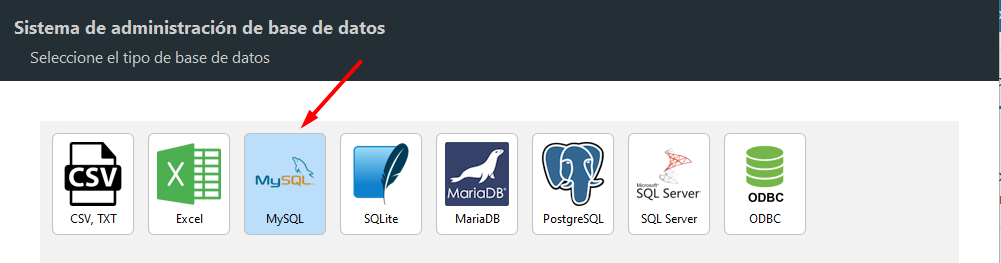
En este ejemplo, estableceremos una conexión con el sistema de punto de venta Sicar, que utiliza MySQL como base de datos.
Seleccionamos el tipo de base de datos, en este caso MySQL.
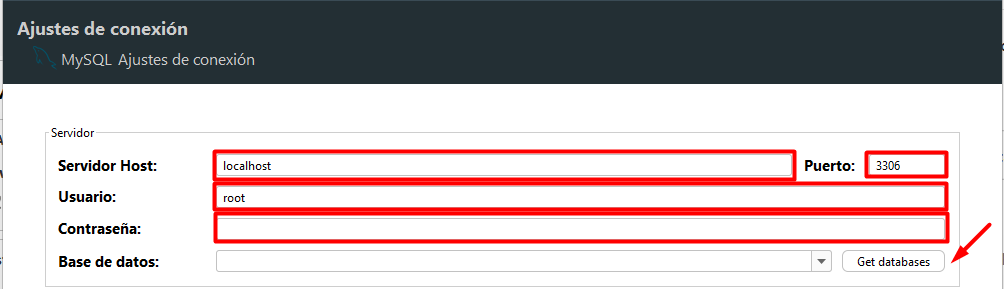
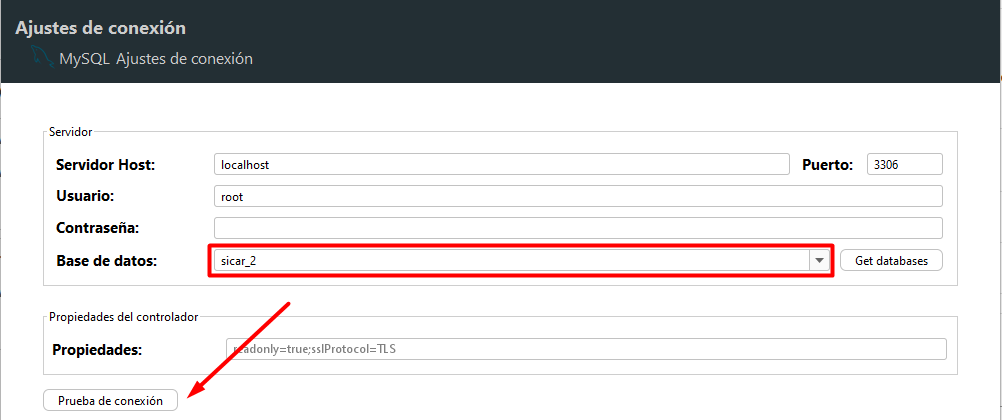
A continuación, procederemos a configurar los parámetros de conexión. Para este ejemplo, utilizaremos los siguientes datos:
- Servidor:
localhost - Usuario:
root - Puerto:
3306 - Contraseña: (vacía)
Ten en cuenta que estos valores pueden variar según tu entorno de instalación, por lo que deberás ajustarlos conforme a tu configuración específica.
Posteriormente, haz clic en el botón “Obtener bases de datos” para listar las bases de datos disponibles en el servidor utilizando las credenciales proporcionadas.
Seleccionamos la base de datos. Presionamos el botón ‘Prueba de conexión‘ para verificar la conexión con la base de datos.
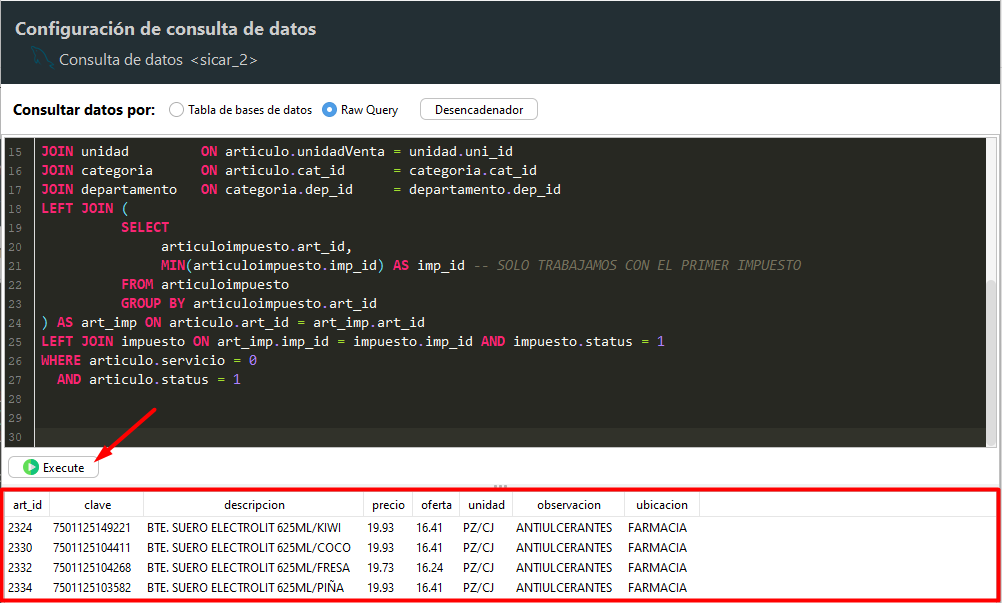
En este ejemplo, crearemos una consulta personalizada para obtener los datos que posteriormente sincronizaremos.
Seleccionamos ‘Raw Query’.

Escribimos nuestra consulta personalizada en formato SQL.
SELECT
    articulo.art_id,
    articulo.clave AS clave,
    articulo.descripcion AS descripcion,
    ROUND(articulo.precio1 + ( articulo.precio1 *
		IF(impuesto.impuesto IS NOT NULL AND impuesto.impuesto > 0, impuesto.impuesto / 100, 0)
    ), 2 ) AS precio,
    ROUND(articulo.precio2 + ( articulo.precio2 *
		IF(impuesto.impuesto IS NOT NULL AND impuesto.impuesto > 0, impuesto.impuesto / 100, 0)
    ), 2) AS oferta,
    unidad.nombre AS unidad,
    categoria.nombre AS observacion,
    departamento.nombre AS ubicacion
FROM articulo
JOIN unidad         ON articulo.unidadVenta = unidad.uni_id
JOIN categoria      ON articulo.cat_id      = categoria.cat_id
JOIN departamento   ON categoria.dep_id     = departamento.dep_id
LEFT JOIN (
		SELECT
			articuloimpuesto.art_id,
			MIN(articuloimpuesto.imp_id) AS imp_id -- SOLO TRABAJAMOS CON EL PRIMER IMPUESTO
		FROM articuloimpuesto
		GROUP BY articuloimpuesto.art_id
) AS art_imp ON articulo.art_id = art_imp.art_id
LEFT JOIN impuesto ON art_imp.imp_id = impuesto.imp_id AND impuesto.status = 1
WHERE articulo.servicio = 0
  AND articulo.status = 1
Este query recupera información detallada sobre artículos físicos que están activos, calculando sus precios y ofertas considerando impuestos (si los tienen), y mostrando información adicional como unidad de medida, categoría y ubicación del departamento al que pertenecen.
Podemos verificar si la sintaxis es correcta presionando el botón ‘Execute’ para ejecutar la consulta en la base de datos.
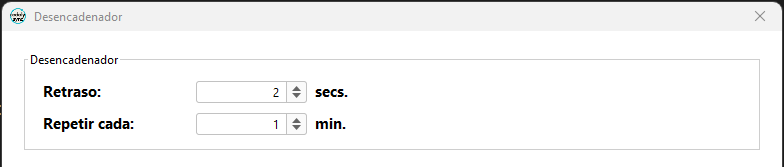
Opcionalmente, podemos configurar el desencadenador para establecer cuánto tiempo tardará en ejecutarse la primera vez y con qué frecuencia se ejecutará el sincronizador.
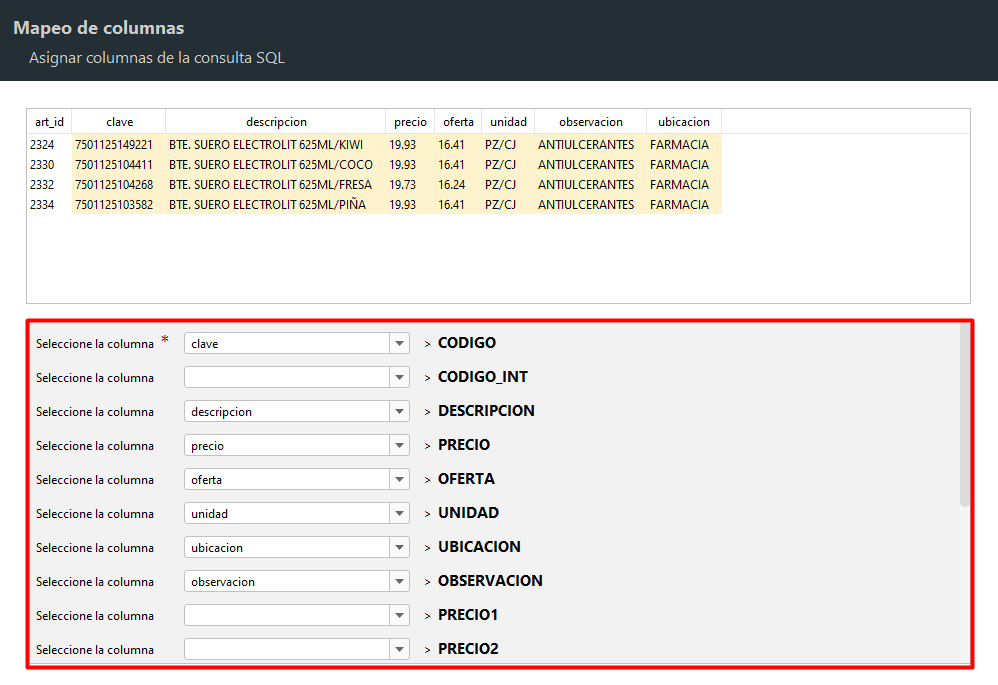
Mapeamos las columnas del catálogo de productos de la Suite Mobile POS con las columnas obtenidas de nuestra consulta SQL.
SMP REPO/CLOUD
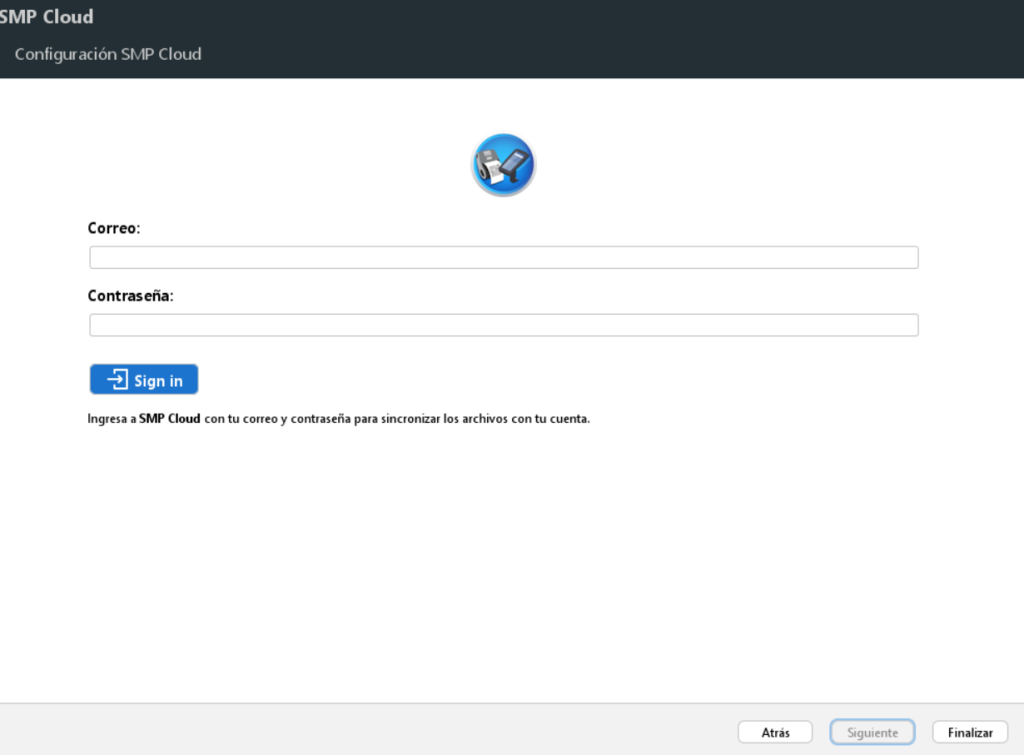
Seleccionamos SMP Cloud y asignamos el nombre que tendrá nuestro archivo CSV que se cargará en el repositorio de la página web https://smp.labeldictate.com/
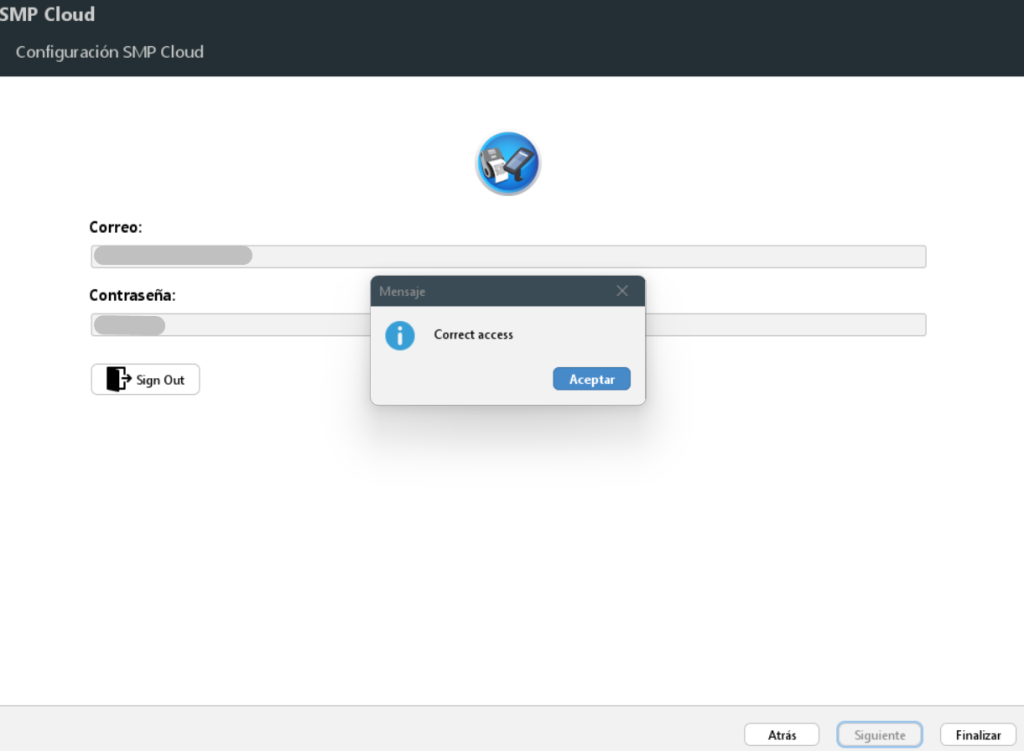
Colocamos el usuario y contraseña que usamos en https://smp.labeldictate.com/ y damos en finalizar
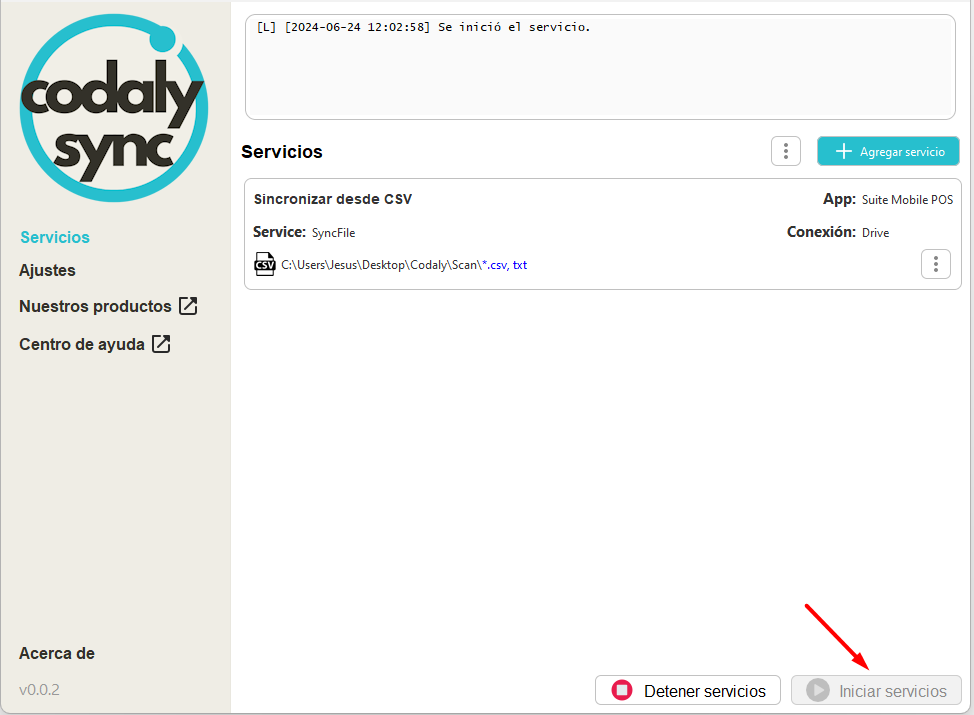
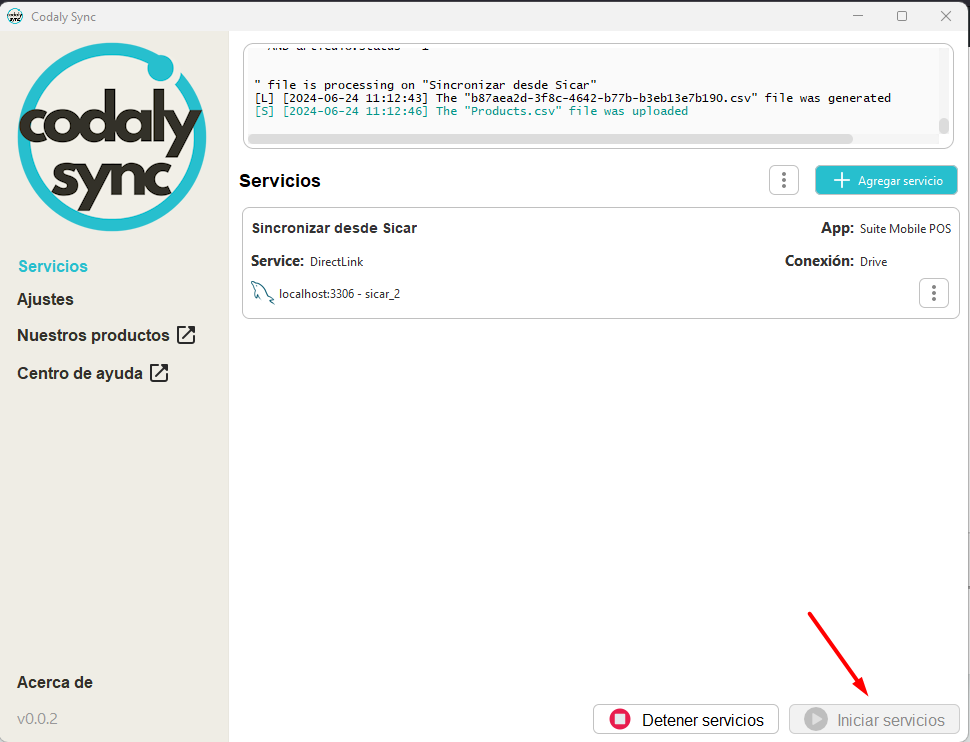
Presionamos el botón Iniciar servicios.
GOOGLE DRIVE – OBSOLETO
OBSOLETO: Actualmente la conexión con Google drive no funciona de manera correcta debido a las restricciones de políticas de los mismos.
Seleccionamos Google Drive y asignamos el nombre que tendrá nuestro archivo CSV que se cargará en la carpeta LDDATA de nuestra cuenta de Google Drive.
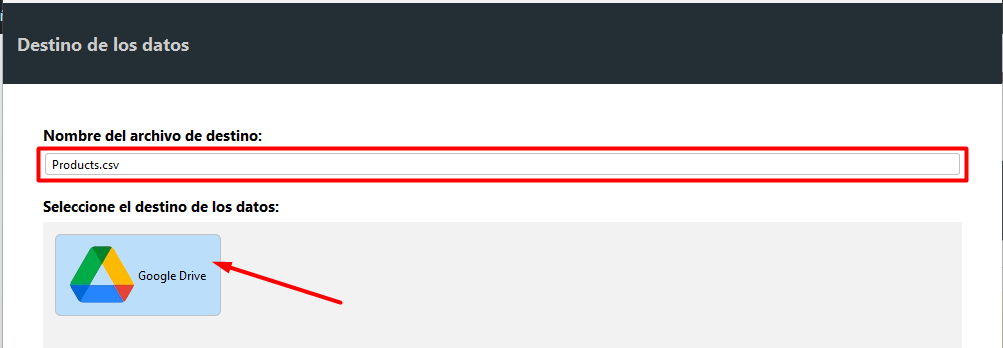
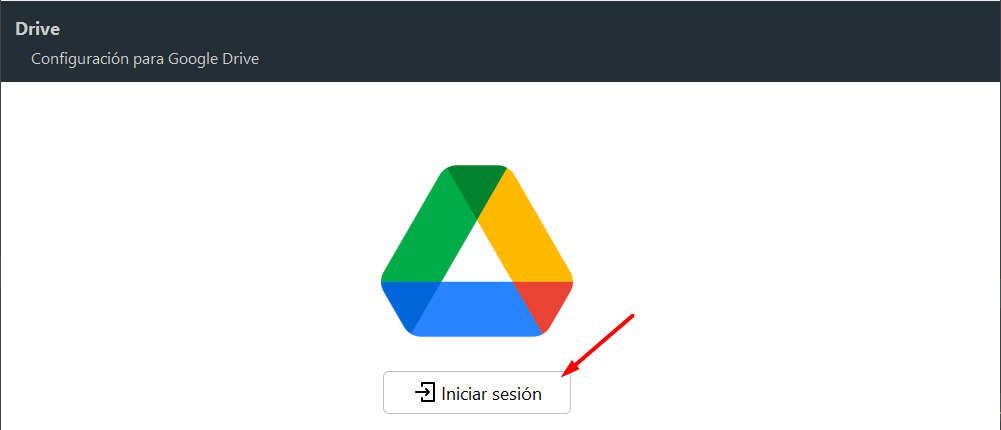
Presionamos el botón ‘Iniciar sesión’, lo que abrirá el navegador web para completar la autenticación.
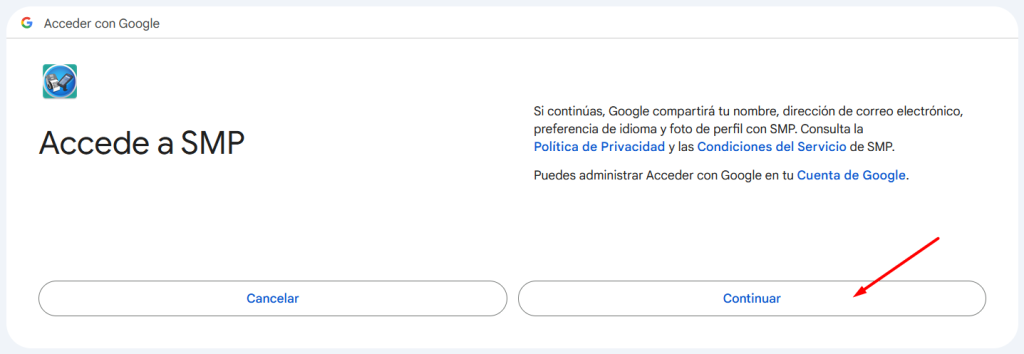
Presionamos el botón Continuar
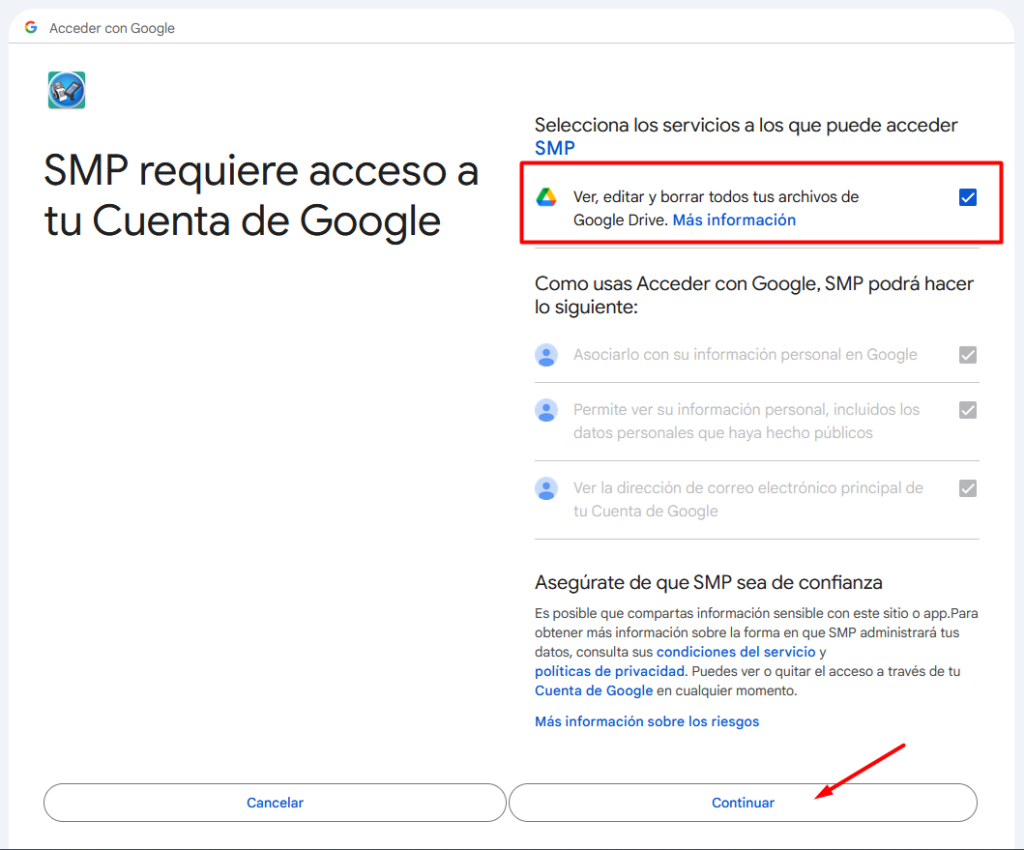
Otorgamos permisos a la aplicación para que pueda sincronizar el catálogo de productos en formato CSV en la carpeta ‘LDATA‘ de nuestra cuenta de Google Drive.
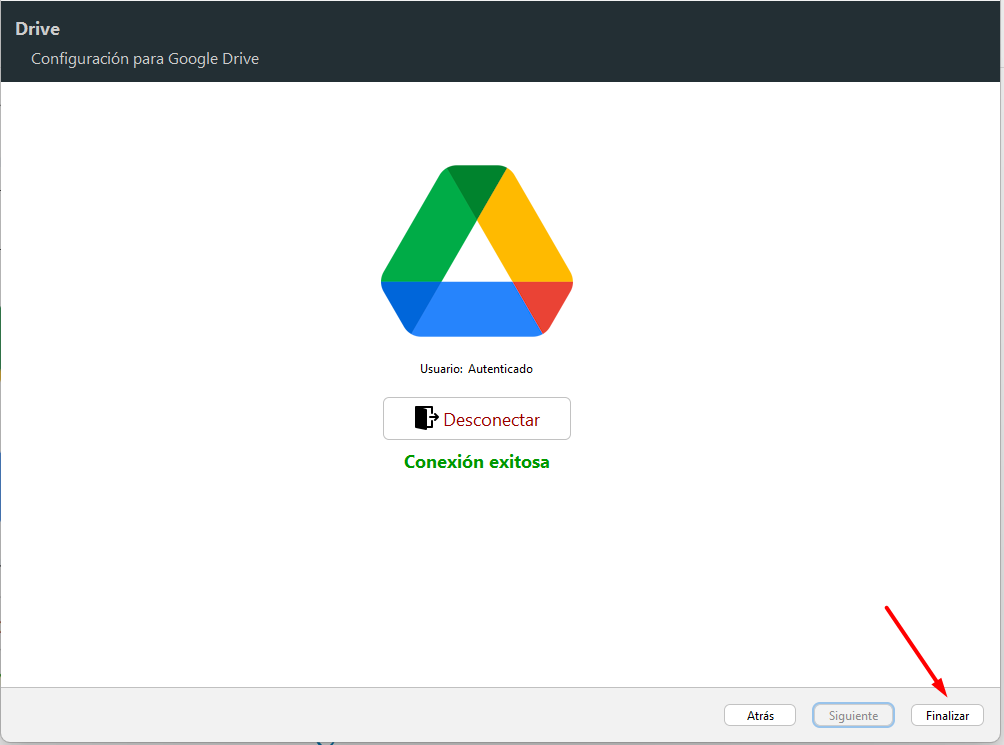
Una vez autenticados, presionamos ‘Finalizar‘ para crear nuestro servicio de sincronización.
Presionamos el botón Iniciar servicios.
Puedes descubrir más formas de crear servicios en el siguiente enlace:
https://ayuda.labeldictate.com/category/codaly/codaly-cloud-bases-de-datos/
ESTOY TRATANTO DE REALIZAR UNA CONEXION CON SQL, No se pudo realizar la conexion TCP/IP al host, compruebe que hay una instancia de SQL Server ejecutandose en el host y aceptando las conexiones TCP/IP en el puerto y compruebe que no hay ningun firewall bloqueando las conexiones TCP en el puerto,
AYUDA
Hola Daniel, por favor comunicate por 📱 WhatsApp: +52 1 33 1979 0995 para poder revisar tu caso particular. Saludos