Cómo usar bases de datos (CSV y Excel) con el diseñador de Codaly
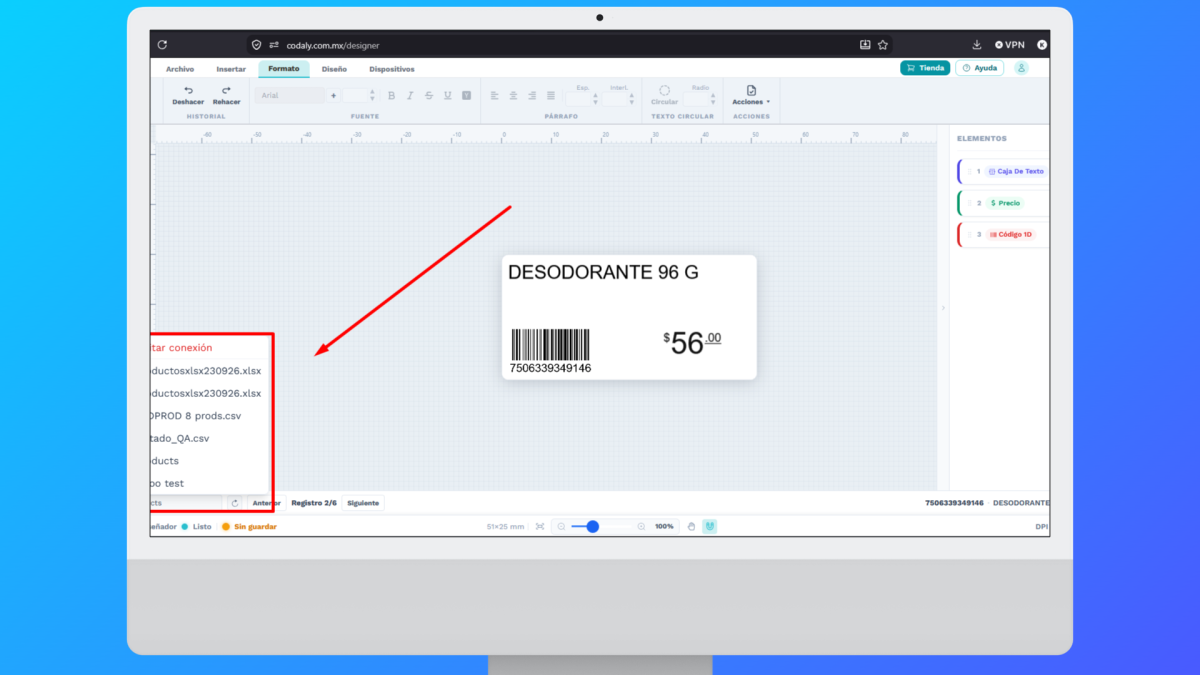
En este tutorial aprenderás a conectar y utilizar bases de datos en formato CSV, XLSX o TXT dentro de tus diseños de Codaly. Ideal cuando necesitas imprimir etiquetas de múltiples productos sin diseñar una por una.
💻 NOTA: Todo esto funciona igual en la versión de escritorio de Codaly.
1. Iniciar sesión en Codaly
A diferencia del resto del diseñador, conectar una base de datos requiere haber iniciado sesión en tu cuenta (unicamente en la web, en el diseñador de escritorio no es necesario iniciar sesión).
2. Conectar la base de datos
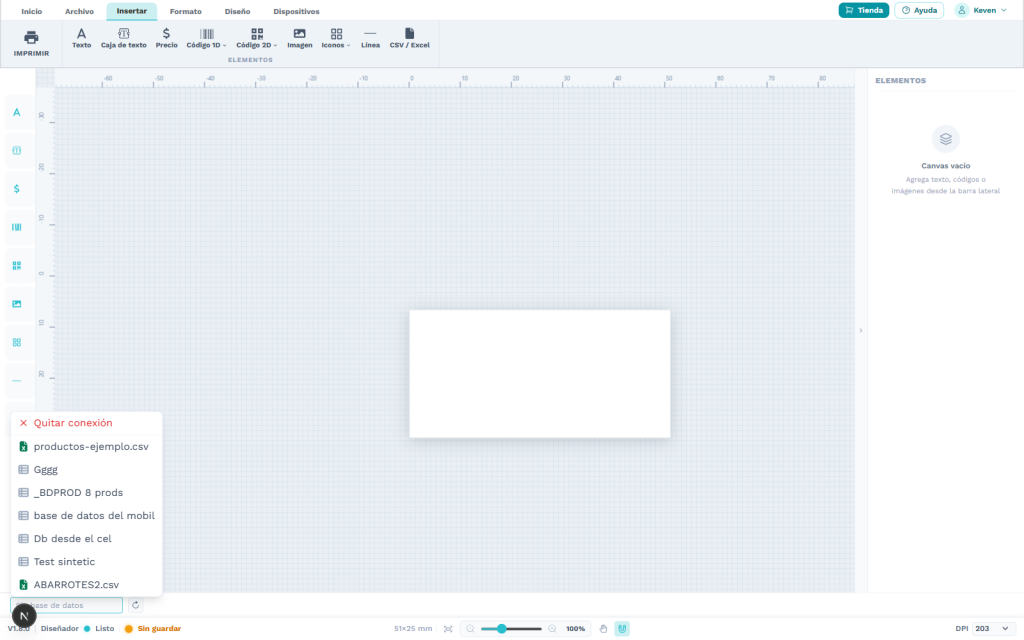
Abajo a la izquierda del diseñador encontrarás el selector de base de datos. Ahí puedes:
- Subir un archivo nuevo desde Insertar → CSV / Excel.
- Elegir una base que ya hayas subido antes.
3. Subir un archivo CSV o Excel
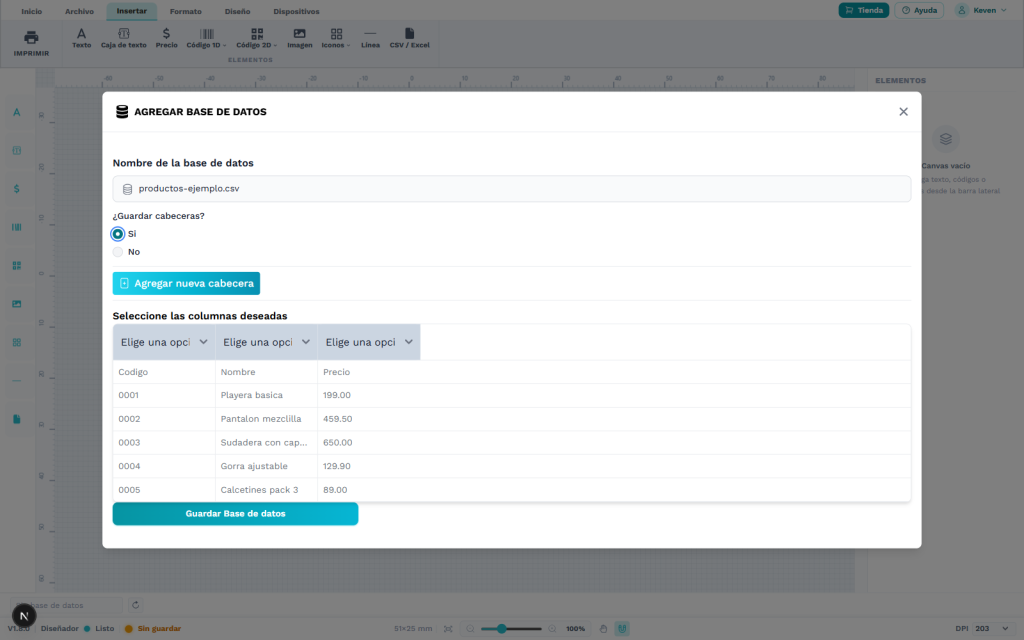
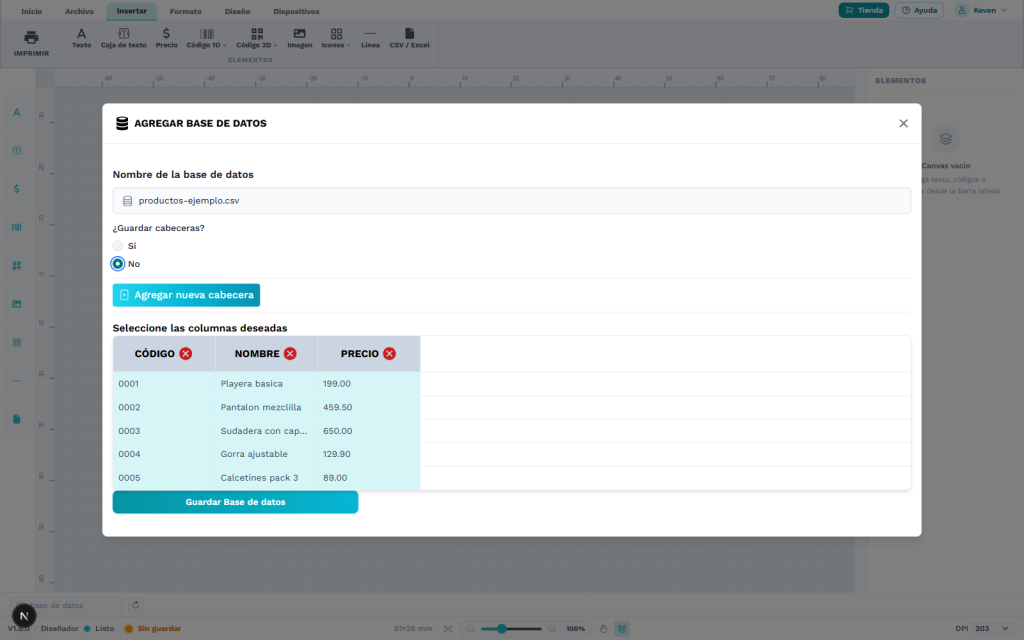
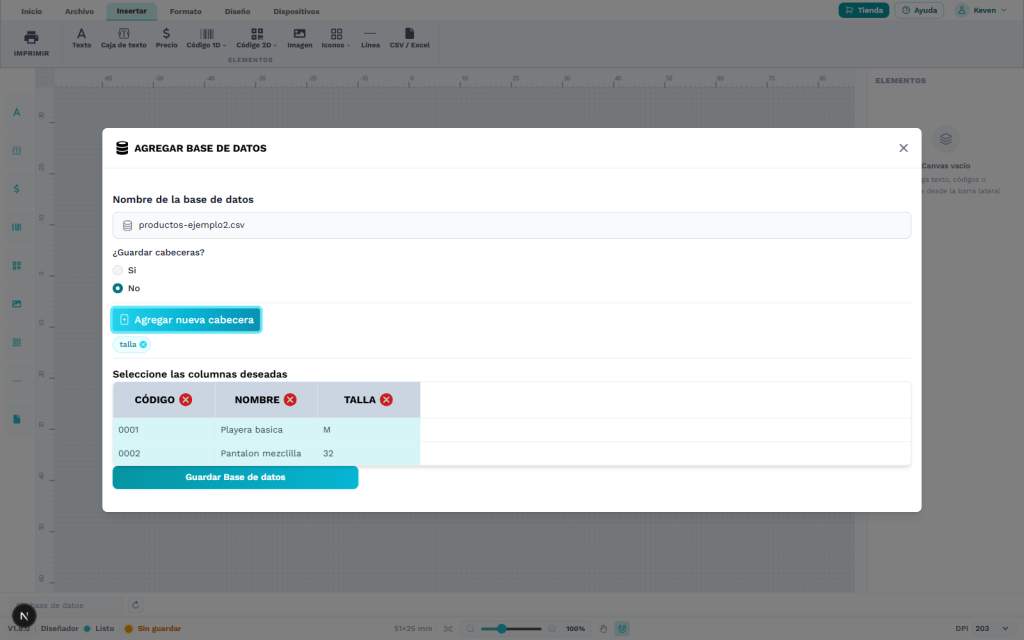
Asigna cada columna de tu archivo. Puedes elegir un rol predefinido (Código, Nombre, Sku, Descripción, Precio, Precio_1, Precio_2, Precio_3, Oferta, Unidad, Observación, Ubicación, Copias) o crear uno propio con Agregar nueva cabecera (por ejemplo «Talla», «Peso» o «Color»).
Haz clic en CSV / Excel y elige tu archivo (CSV, XLSX o TXT).
Dale un nombre a la base de datos.
¿Guardar cabeceras? — ojo con esta opción:
No (por defecto): tu primera fila son encabezados y Codaly la excluye de los productos. Úsalo si tu archivo ya trae una fila de títulos.
Sí: tu primera fila se trata como un producto más. Úsalo solo si tu archivo NO tiene fila de encabezados.
4. Diseñar la etiqueta
Diseña tu etiqueta como lo harías normalmente siguiendo el tutorial básico para crear etiquetas
5. Vincular elementos a columnas
Selecciona el elemento (texto, caja de texto, código de barras, QR o precio) y en Atributos elige Tipo de dato → CSV – Excel – DB, luego la columna correspondiente en Columna de datos.
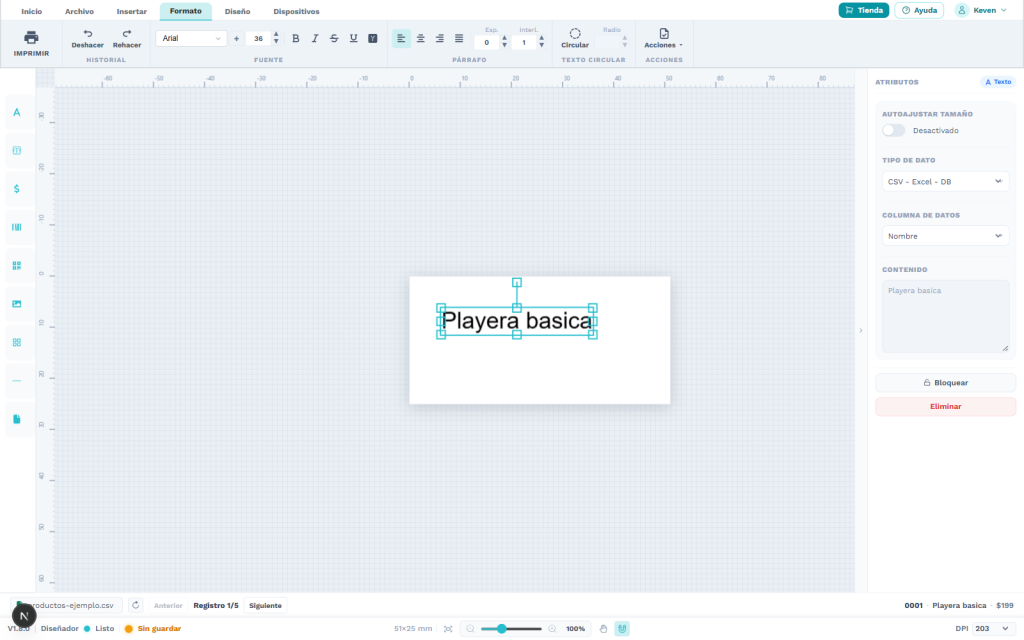
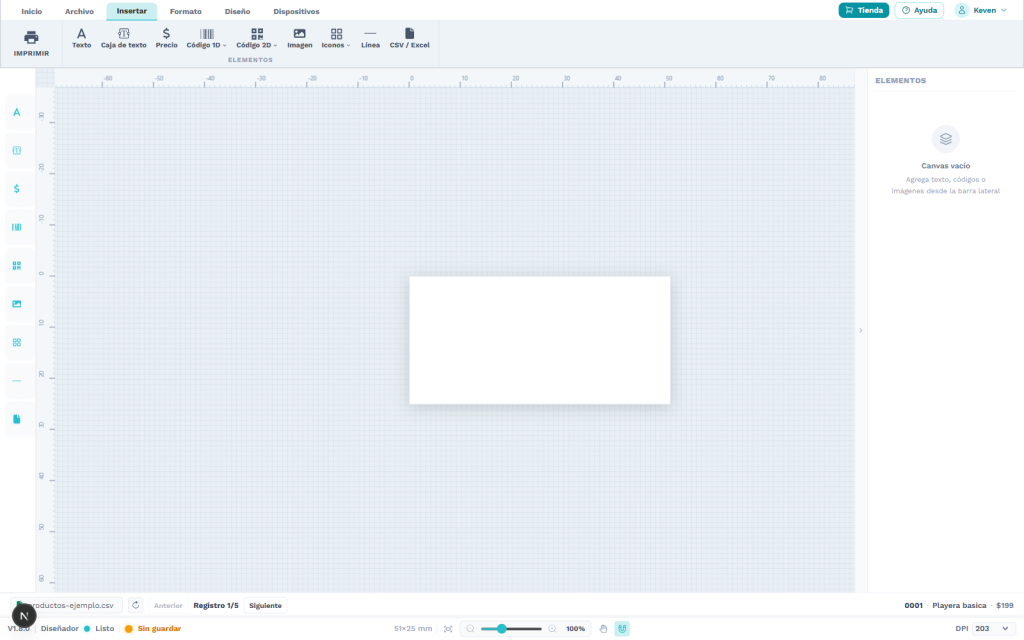
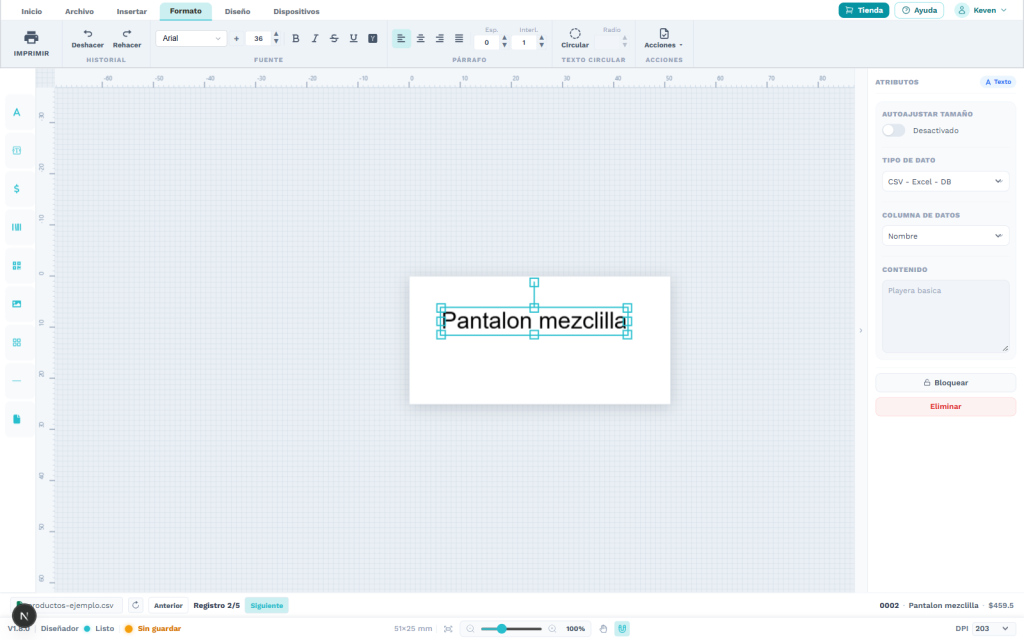
Navega tus registros antes de imprimir: con la base conectada, en el pie del diseñador aparecen los botones Anterior / Siguiente y el contador «Registro X/Y» — te dejan recorrer cada producto y ver la etiqueta actualizarse en vivo con sus datos reales, sin necesidad de imprimir para revisar.
6. Imprimir etiquetas
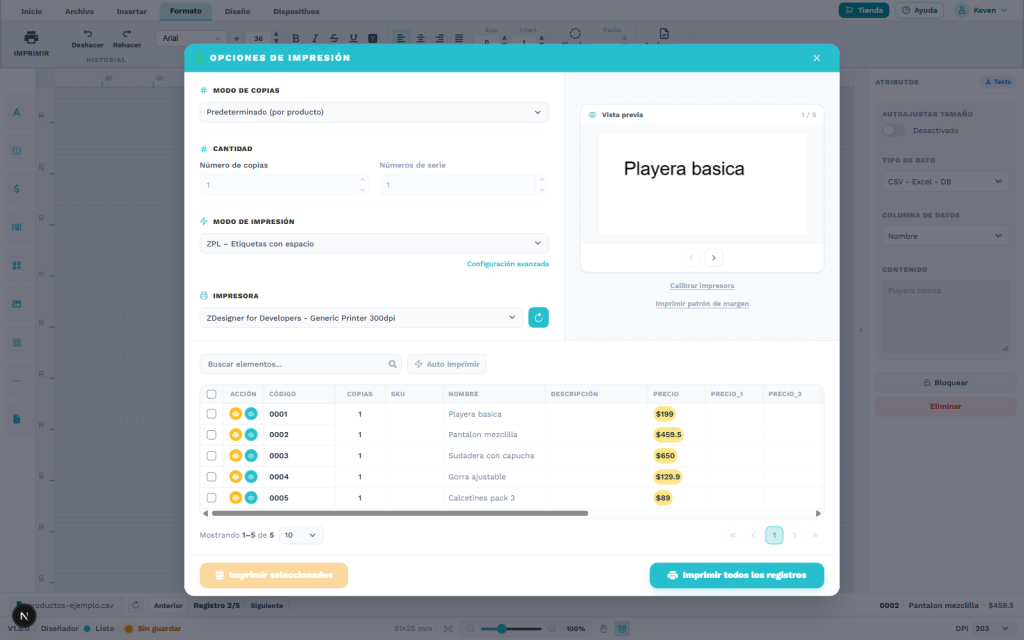
Al presionar Imprimir con una base de datos conectada, se abre un panel con:
- Modo de copias: Predeterminado (por producto) o Copias fijas.
- Una tabla con todos tus productos, buscador, y por cada fila: casilla de selección, cantidad de Copias editable de forma individual, y botones de Imprimir y Vista previa solo para esa fila.
- Auto Imprimir, para automatizar el envío.
- Dos botones principales al final: Imprimir seleccionados (según las casillas marcadas) o Imprimir todos los registros.
👉 Para este ejemplo, seleccionaremos Imprimir todo.
✅ Resultado
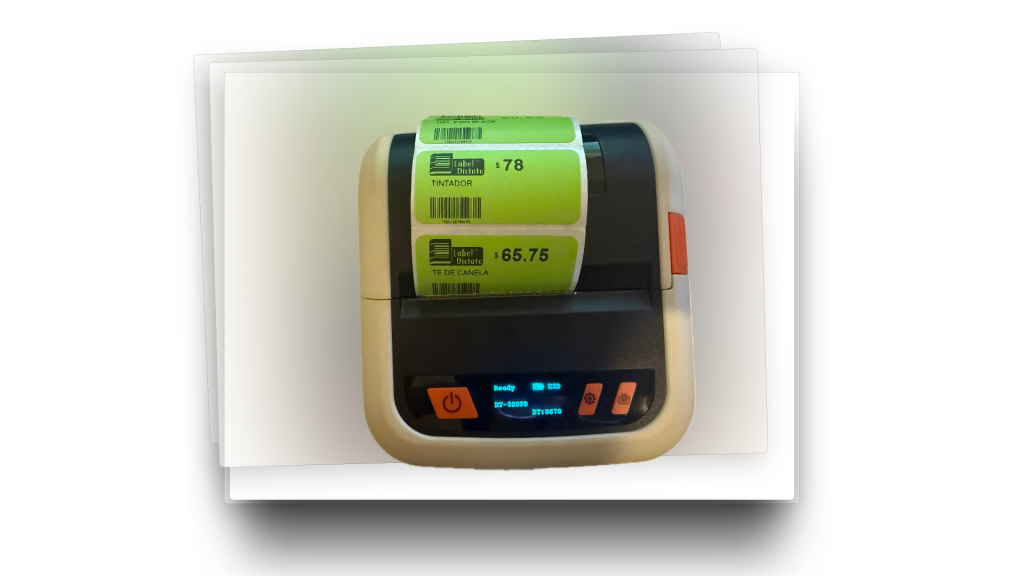
Codaly genera e imprime todas las etiquetas vinculadas de manera automatizada — ya sea una por una, seleccionadas a mano, o el catálogo completo de un solo golpe.
De esta forma podrás ahorrar tiempo y evitar errores al imprimir grandes volúmenes de etiquetas con información dinámica.
🎥 Video de apoyo
Puedes ver el siguiente video tutorial donde creamos un formato sencillo utilizando un logotipo para reforzar los pasos explicados.