Cómo sincronizar SYStienda con Codaly Sync

Si estás buscando cómo sincronizar SYStienda con Codaly, en esta guía encontrarás el paso a paso completo para conectar tu sistema SYStienda con Codaly Sync y mantener tu catálogo de productos actualizado automáticamente en la nube.
Además, SysTienda utiliza una base de datos SQL Server, a la cual Codaly Sync se conecta directamente.
Requisitos antes de comenzar
- Tener SYStienda instalado en la misma computadora donde se configurará la sincronización.
- Tener Codaly Sync instalado.
- Tener una cuenta de Codaly Cloud.
Crear el servicio en Codaly Sync
1. Nombrar el servicio
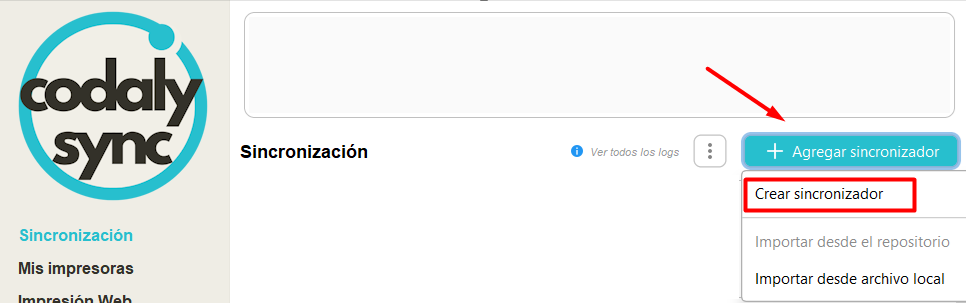
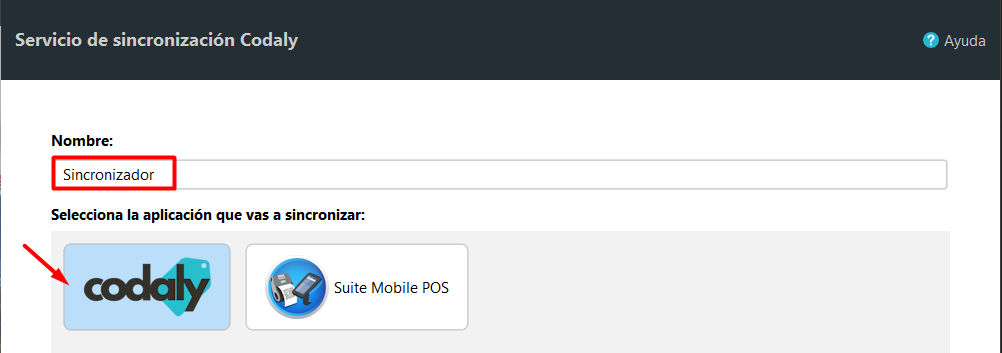
Abre Codaly Sync, haz clic en «Agregar servicio» y asigna un nombre descriptivo (por ejemplo, «Sincronizador»).
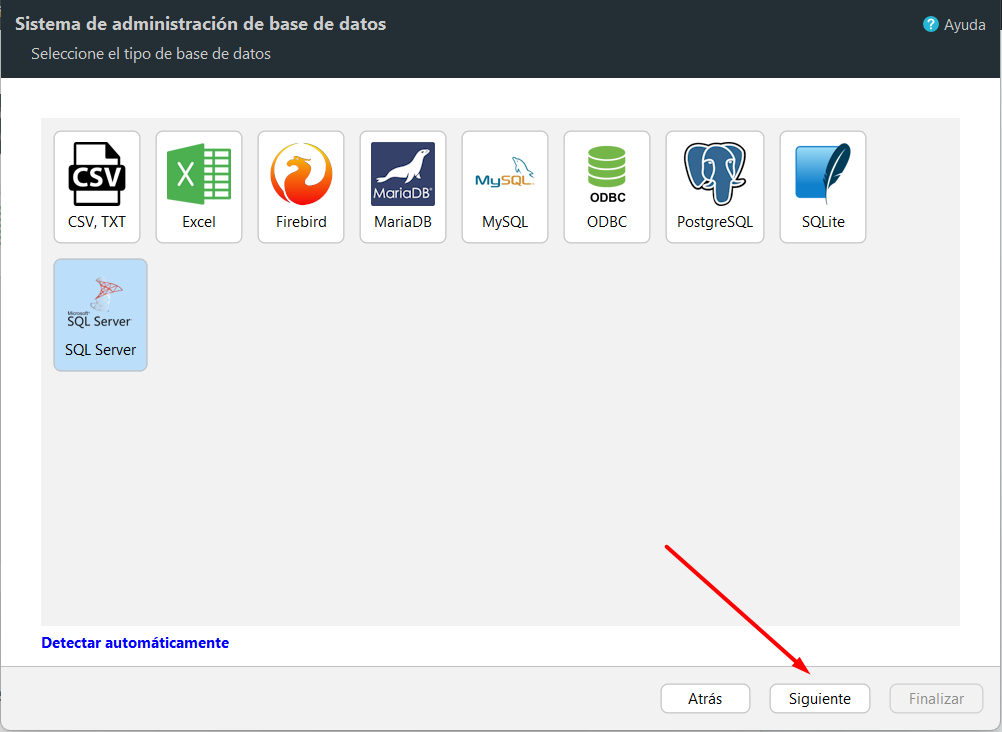
2. Seleccionar el tipo de base de datos
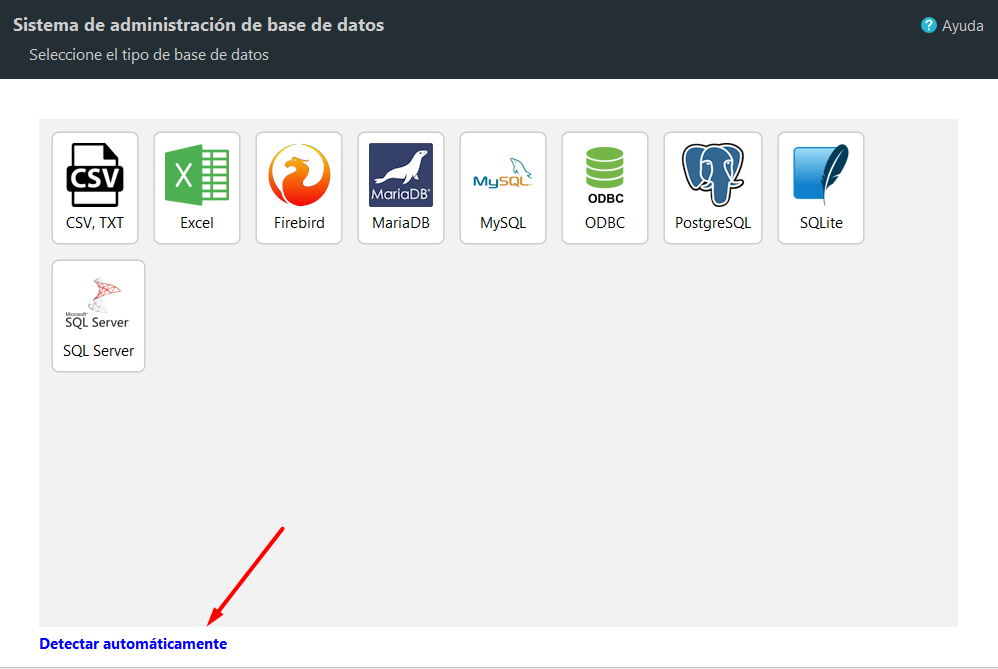
Hacemos clic en Detectar automáticamente” para que Codaly realice un escaneo y detecte automáticamente los servidores de bases de datos disponibles en el equipo local.
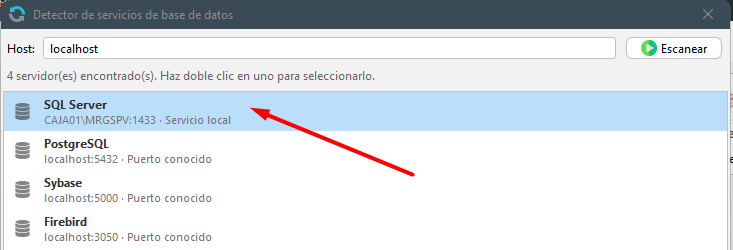
Una vez finalizado el escaneo, se mostrará el servidor de SYStienda que se encuentra en ejecución en el equipo. En este caso, corresponde a CAJA01\MRGSPV.
Haga doble clic sobre el servidor para seleccionarlo y continuar.
Damos clic en Siguiente
3. Ajustes de conexión
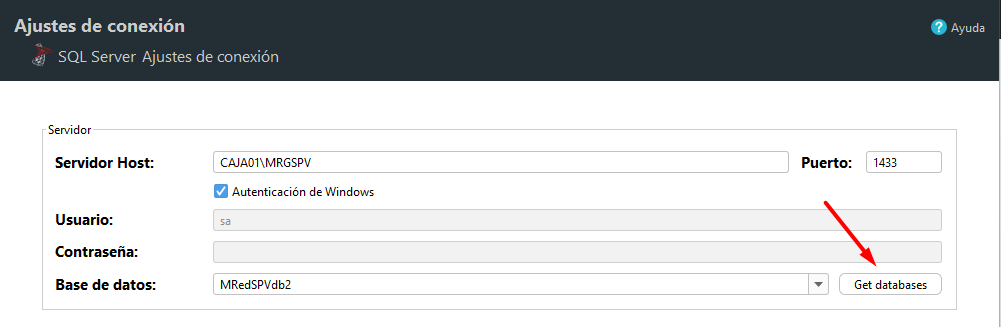
Activamos la opción Autenticación de Windows.
Presionamos el botón “Obtener bases de datos” Posteriormente, presiona el botón “Obtener bases de datos” para listar las bases disponibles.
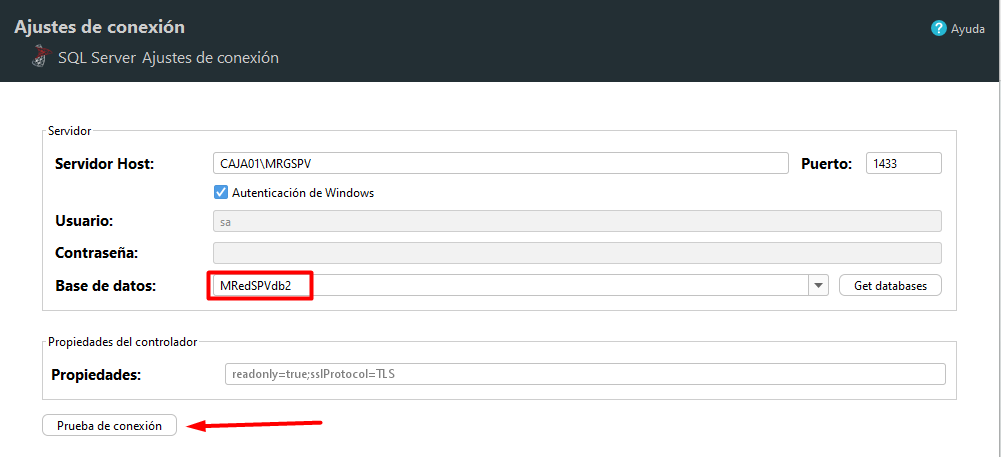
Seleccionamos “MRedSPVdb2” y, posteriormente, hacemos clic en el botón “Prueba de conexión” para verificar que la configuración sea correcta.
4. Consulta de datos
Seleccionamos ‘Raw Query’.

Escribimos nuestra consulta personalizada en formato SQL.
SELECT
    a.ArticuloID      AS id,
    a.CodigoArt       AS clave,
    a.DescripArt      AS descripcion,
    a.PrecioSinIva    AS precio_base,
    a.PrecioConIva    AS precio_venta,
    a.DescuentoConIva AS descuento_con_iva,
    a.UniMed          AS unidad,
    d.NomDepto        AS observacion,
    a.Ubicacion       AS ubicacion
FROM TabArticulos a
LEFT JOIN TabDepartamentos d ON d.CveDepto = a.Depto
WHERE a.StatusArt = 'V'
ORDER BY a.CodigoArt
Podemos verificar si la sintaxis es correcta presionando el botón ‘Execute’ para ejecutar la consulta en la base de datos.
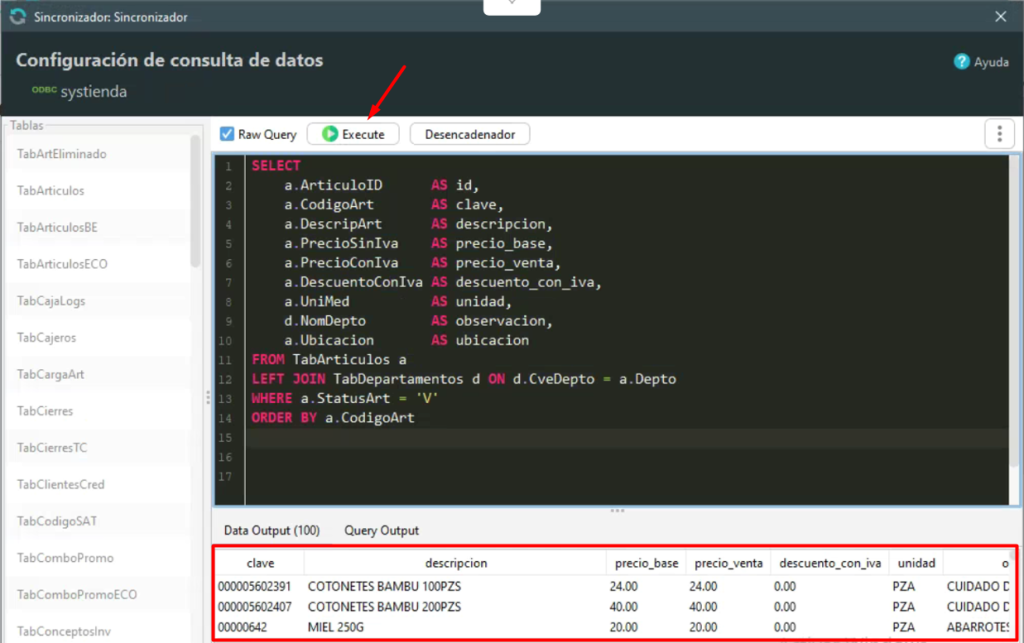
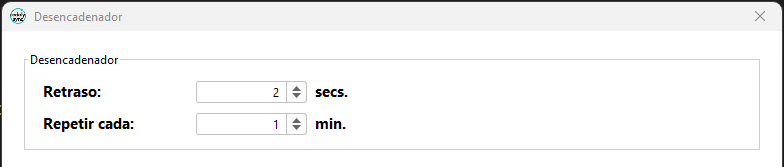
Opcionalmente, podemos configurar el desencadenador para establecer cuánto tiempo tardará en ejecutarse la primera vez y con qué frecuencia se ejecutará el sincronizador.
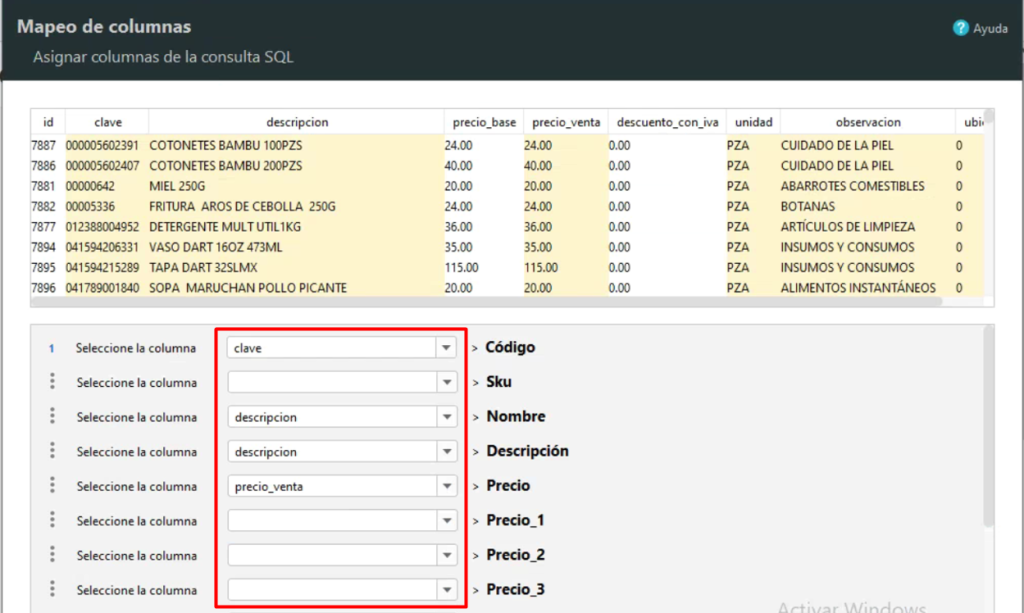
5. Mapeamos las columnas
Mapeamos las columnas del catálogo de productos de la Suite Mobile POS con las columnas obtenidas de nuestra consulta SQL.
6. Configurar el destino de los datos
Selecciona el destino donde se enviará el catálogo sincronizado (por ejemplo, Codaly Cloud) y completa las credenciales solicitadas.
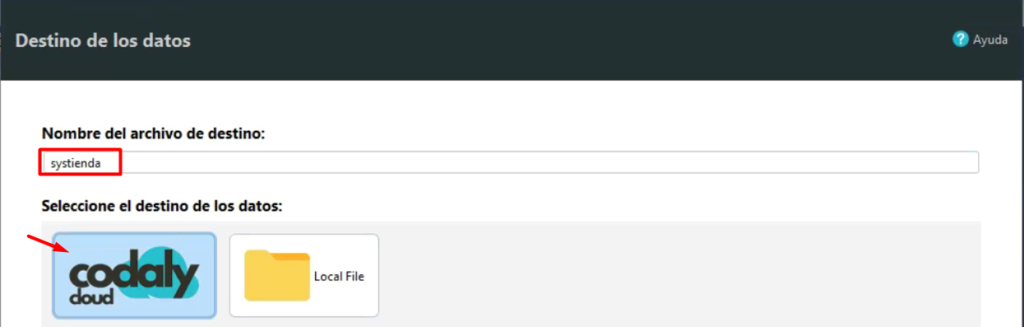
Codaly Cloud
7. Iniciamos sesión en Codaly Cloud
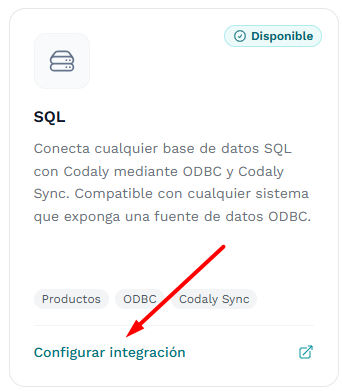
Damos clic en nuestro usuario, Integraciones, SQL, Configurar integración.
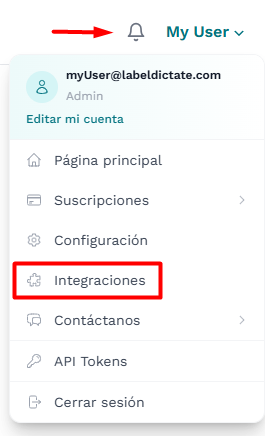
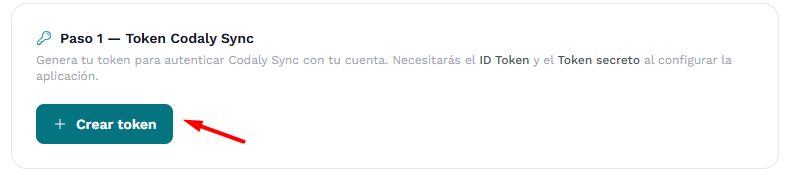
Damos clic en crear token
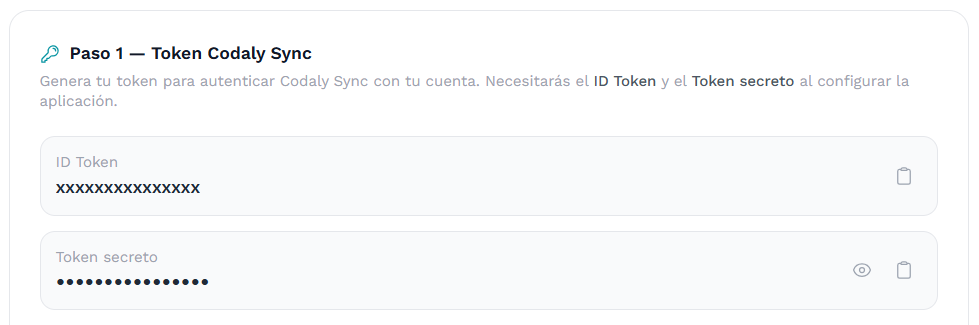
Con esto, ya tendremos nuestro ID Token y el Token Secreto, los cuales serán necesarios para la configuración e integración del sistema.
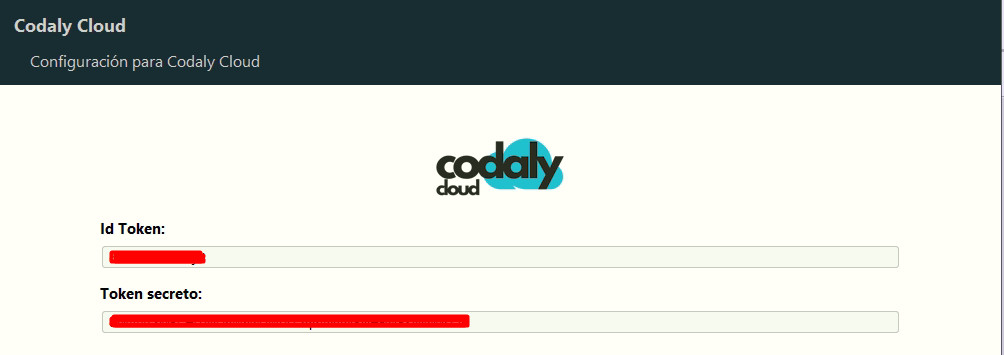
8. Configuramos los accesos.
Colocamos él, Id Token y Token secreto generados en https://codaly.com.mx/ y presionamos el botón Sign in para iniciar sesión. Y finalmente presionamos finalizar.
9. Guardar e iniciar el servicio
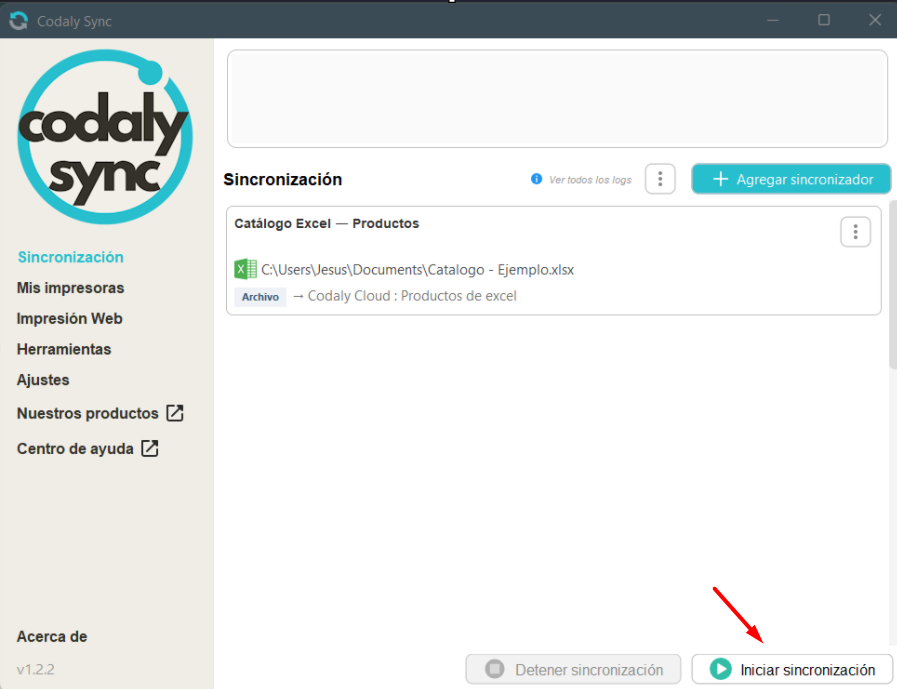
Guarda el servicio y actívalo. A partir de este momento, cada vez que guardes cambios en tu archivo Excel, Codaly Sync detectará la modificación y sincronizará el catálogo automáticamente.
Puedes descubrir más formas de crear servicios en el siguiente enlace:
https://ayuda.labeldictate.com/category/codaly/codaly-cloud-bases-de-datos/