Cómo actualizar una base de datos en Codaly Web con un archivo CSV o Excel
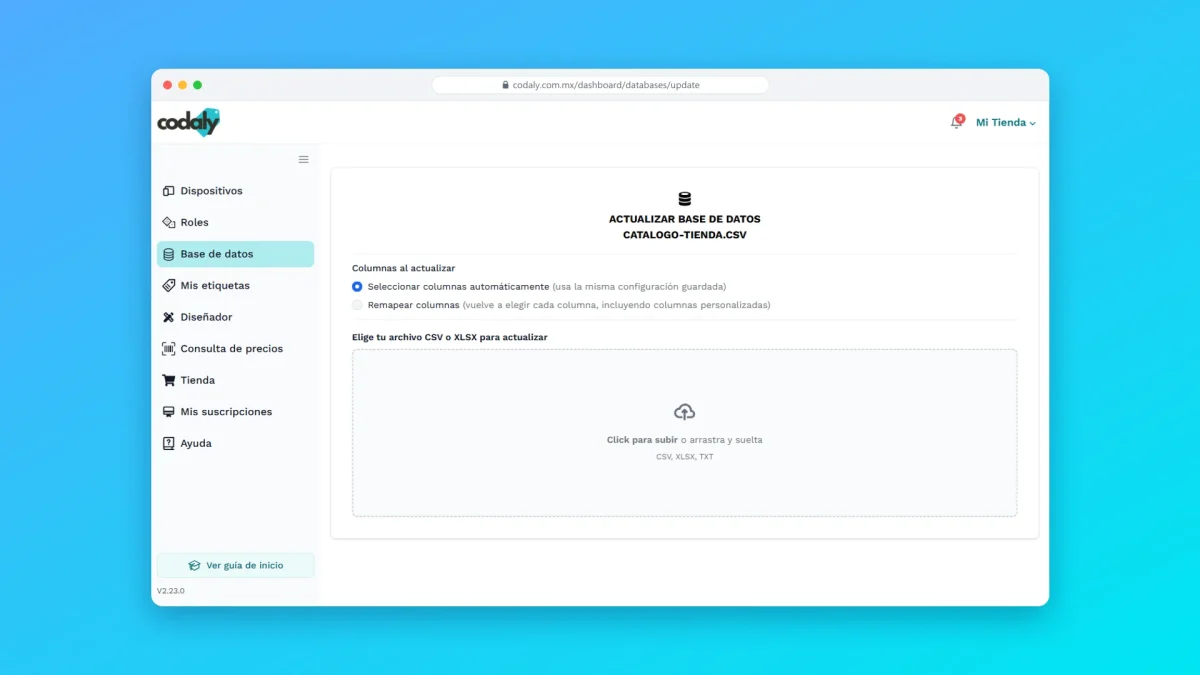
Cuando cambian tus precios, agregas productos o das de baja otros, puedes actualizar una base de datos de Codaly Web subiendo de nuevo tu archivo CSV o Excel. Codaly compara el archivo nuevo con lo que ya tienes, actualiza los productos que cambiaron, agrega los nuevos y quita los que ya no vienen en el archivo.
Esta guía es para bases de datos creadas importando un archivo. Si tu base viene de Odoo, BSale o Tienda Nube, se actualiza sola desde su integración.
Antes de empezar: el archivo debe traer tu catálogo completo
⚠️ Importante: al actualizar, Codaly toma el archivo nuevo como tu catálogo completo. Los productos que no aparezcan en el archivo se eliminan de la base. No subas un archivo solo con los productos que cambiaron, porque se borraría el resto.
Codaly reconoce cada producto por su Código:
- Mismo código, datos distintos: el producto se actualiza (precio, nombre, descripción, etc.).
- Código nuevo: el producto se agrega a la base.
- Código que ya no viene en el archivo: el producto se elimina de la base.
Formatos aceptados: .CSV, .XLS y .XLSX, con un máximo de 10 MB. En archivos de Excel solo se lee la primera hoja.
Paso 1: Descarga un respaldo (recomendado)
- Inicia sesión en codaly.com.mx.
- En el menú lateral, entra a Base de datos.
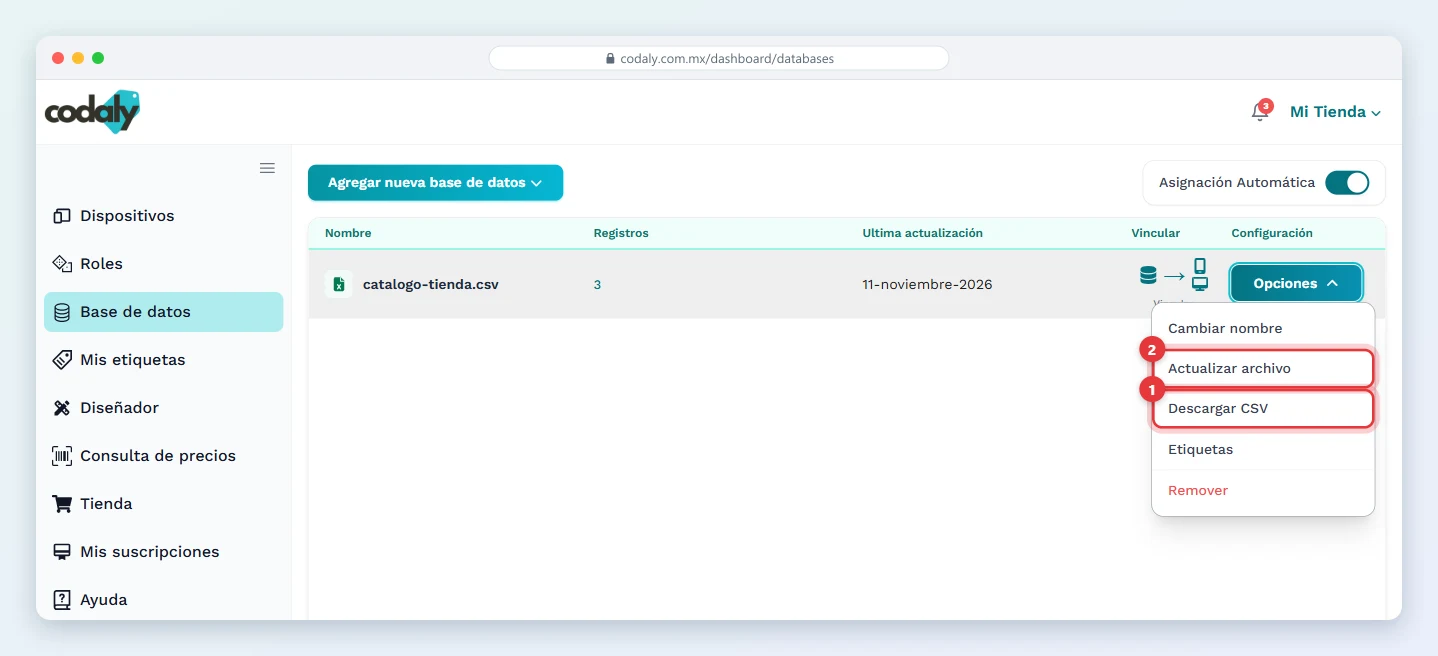
- En la fila de tu base, abre Opciones → Descargar CSV.
Así tendrás una copia de cómo estaba la base por si necesitas regresar algún dato.
Paso 2: Abre la opción Actualizar archivo
- En la misma fila, abre Opciones → Actualizar archivo.
- Se abre la pantalla Actualizar Base de datos.
💡 Si no ves Actualizar archivo, tu base se creó a mano (con Crear base de datos) o viene de una integración. Esas bases se editan producto por producto o se actualizan desde su integración.
Paso 3: Elige cómo se leerán las columnas
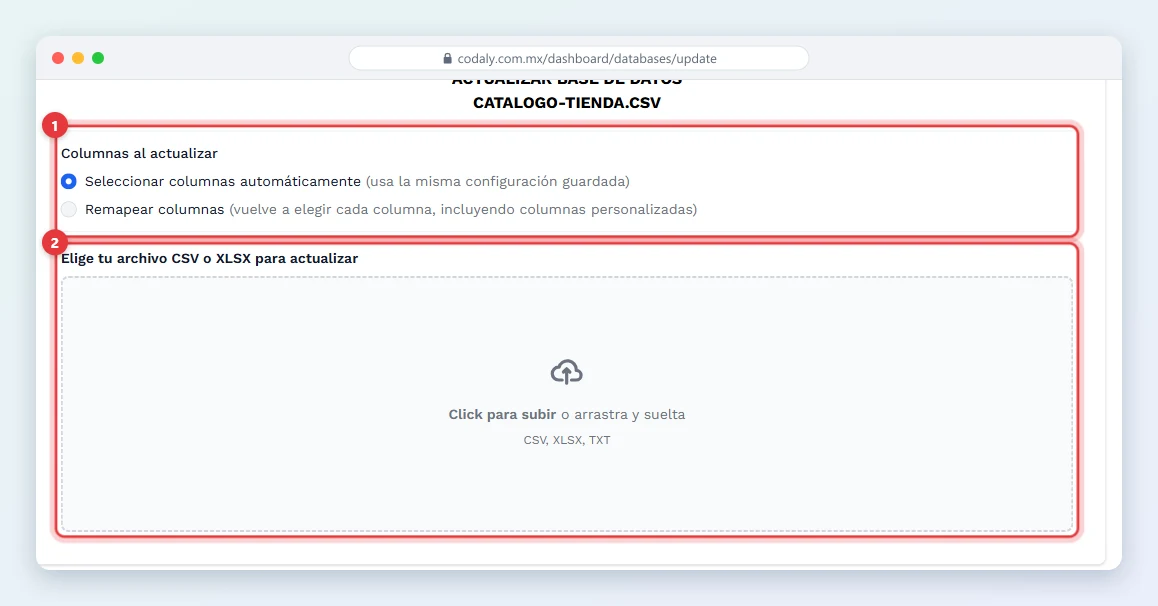
En Columnas al actualizar elige una opción:
- Seleccionar columnas automáticamente: usa la misma configuración que guardaste al crear la base. Elígela si tu archivo conserva las mismas columnas en el mismo orden.
- Remapear columnas: vuelves a indicar qué es cada columna (Código, Nombre, Precio, etc.). Elígela si cambió el orden de las columnas, si agregaste columnas nuevas o si quieres sumar columnas personalizadas.
Paso 4: Sube el archivo
- Haz clic en el área Click para subir o arrastra y suelta tu archivo.
- Si elegiste Remapear columnas, en Seleccione las columnas deseadas indica qué dato trae cada columna. No puedes asignar el mismo dato a dos columnas.
- Haz clic en Actualizar Base de Datos.
Verás el avance del proceso y, al terminar, el mensaje ¡Actualizado!. La columna Registros de la lista mostrará el nuevo total de productos.
Qué pasa después de actualizar
- Dispositivos vinculados: los dispositivos y usuarios que tienen la base vinculada reciben los cambios en su siguiente sincronización. Solo se envían los productos que cambiaron.
- Codaly Móvil: los productos con un precio distinto aparecen en Precios actualizados y los productos nuevos en Nuevos productos, para que imprimas solo esas etiquetas.
- Codaly Designer (escritorio): las bases de la nube se muestran en Mis bases de datos como copia de solo lectura y se actualizan solas.
Límite del plan gratuito
Sin suscripción activa puedes tener una base de datos con hasta 100 productos. Si el archivo trae más filas, solo se guardan las primeras 100. Para más productos o más bases, consulta Comprar suscripciones en Codaly Web.
Preguntas frecuentes
¿Puedo subir solo los productos que cambiaron de precio?
No. El archivo debe traer el catálogo completo; los productos que falten se eliminan. Si solo cambiaron unos cuantos, edítalos directamente en la tabla de la base.
¿Cómo sé qué productos tenía antes de actualizar?
Descarga un respaldo con Opciones → Descargar CSV antes de actualizar.
Mi archivo tiene las columnas en otro orden, ¿qué hago?
Elige Remapear columnas en el paso 3 y vuelve a indicar qué es cada columna.
Me sale «Extensión invalida»
El archivo no es .CSV, .XLS ni .XLSX. Guárdalo desde Excel en uno de esos formatos e intenta de nuevo. Si el mensaje es «El archivo es demasiado grande», el archivo pesa más de 10 MB.
Me sale «Columna repetida»
Asignaste el mismo dato a dos columnas. Cada dato (por ejemplo Precio) solo puede ir en una columna.