Cómo vincular Codaly Designer (escritorio) a tu cuenta de Codaly Web
Codaly Designer es el programa de escritorio para diseñar e imprimir etiquetas desde tu computadora. Funciona sin cuenta, pero al vincularlo con tu cuenta de Codaly Web puedes respaldar tus diseños en la nube, recibir las etiquetas y bases de datos que asignas desde la web y administrar el equipo desde Dispositivos.
La vinculación se hace con un código de texto que generas en Codaly Web y pegas en Codaly Designer. Al final de esta guía también verás cómo desvincular el equipo.
Antes de empezar
- Codaly Designer instalado en tu computadora y conexión a internet.
- Una cuenta de Codaly Web y un usuario que pueda agregar dispositivos (el administrador de la cuenta o un usuario web con ese permiso en su rol).
- Un lugar libre en tu cupo de dispositivos. Cada equipo de escritorio ocupa un lugar, igual que cada celular y cada usuario web. Consulta Gestionar tus dispositivos.
Paso 1: Genera el código en Codaly Web
- En tu navegador, inicia sesión en codaly.com.mx.
- En el menú lateral, entra a Dispositivos.
- Haz clic en Opciones → Agregar nuevo dispositivo.
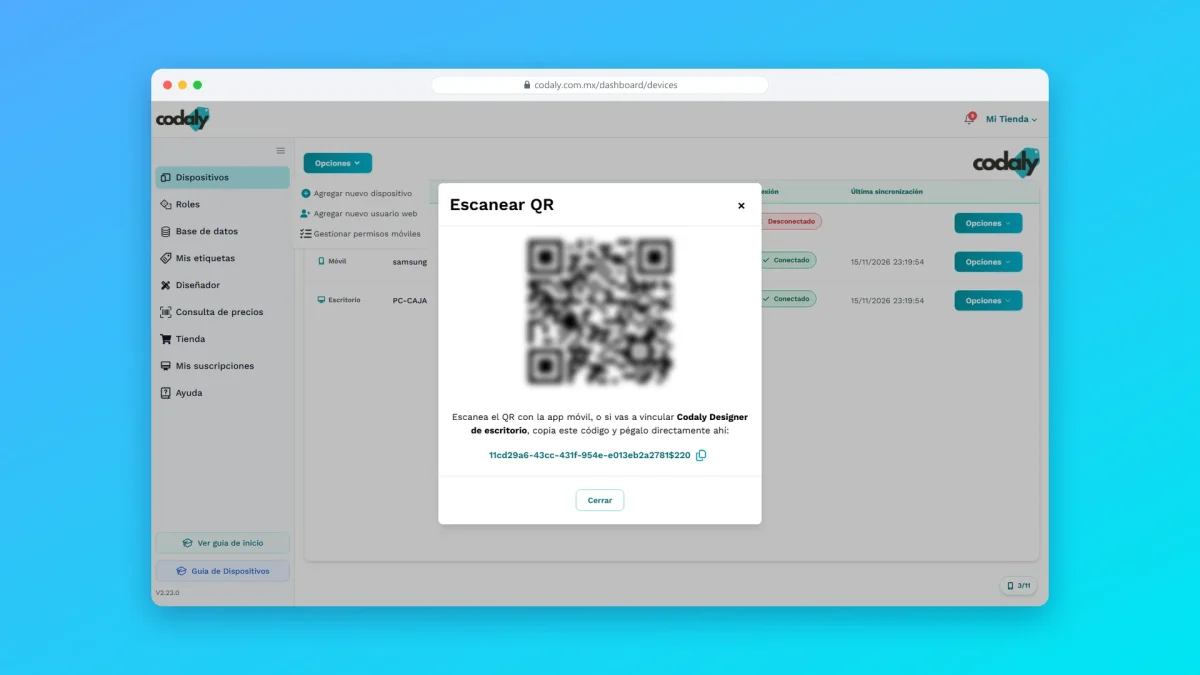
- Se abre la ventana Escanear QR. Debajo del código QR hay un código de texto: haz clic en él para copiarlo. Verás el aviso Copiado.
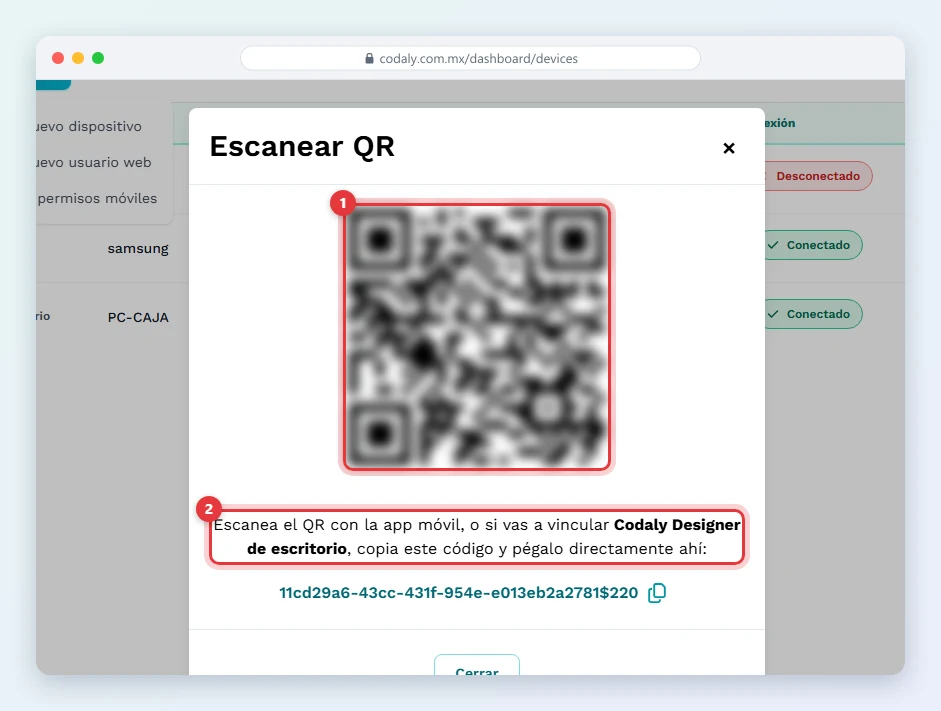
💡 El código QR es para Codaly Móvil. Codaly Designer no escanea el QR: usa el código de texto que aparece debajo. Cada código vincula un solo equipo.
Paso 2: Abre la ventana Vincular escritorio
En Codaly Designer, haz clic en Conectar con Codaly Web. El botón aparece mientras el equipo no está vinculado, en cualquiera de estos lugares:
- En la barra superior, a la derecha.
- En la pantalla de inicio, junto al mensaje «Conecta con Codaly Web para respaldar tus diseños en la nube y usar tus bases de datos.»
- En la pestaña Dispositivos de la barra de herramientas del diseñador.
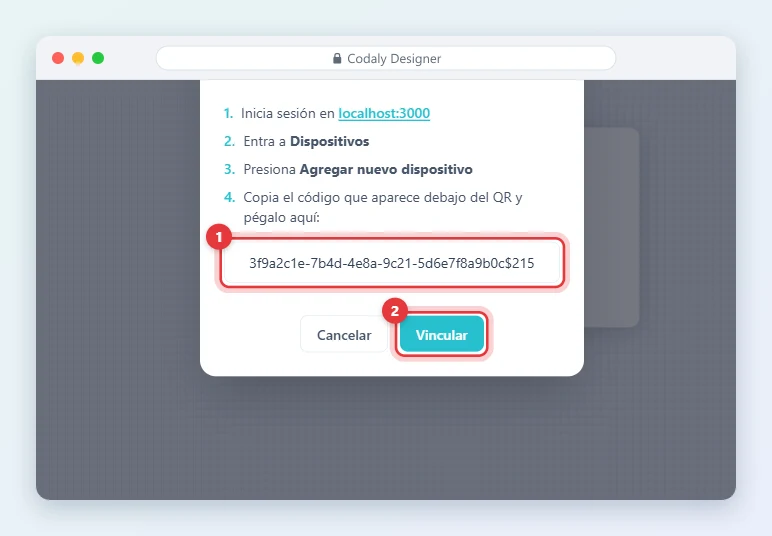
Se abre la ventana Vincular escritorio, que repite los pasos para obtener el código y trae un enlace directo a Codaly Web.
Paso 3: Pega el código y vincula
- Haz clic en el campo Pega el código aquí y pega el código con Ctrl+V (o clic derecho → Pegar).
- Haz clic en Vincular (o presiona Enter). Verás Vinculando… mientras se conecta.
- Al terminar, la ventana se cierra sola.
Qué pasa después de vincular
- En la barra superior, el botón Conectar con Codaly Web se reemplaza por tu cuenta: tu nombre (o correo) y el estado del plan, por ejemplo Activo, Vence pronto (faltan menos de 7 días para el vencimiento) o Plan Free.
- En Codaly Web, la ventana Escanear QR se cierra y el equipo aparece en Dispositivos con el tipo Escritorio y el nombre de la computadora como modelo. Puedes ponerle un alias, por ejemplo «Mostrador».
- El equipo recibe las etiquetas y bases de datos que tiene asignadas. Si la Asignación Automática está activada (viene así de forma predeterminada), recibe todas.
- Las bases de datos de la nube aparecen en Mis bases de datos como copia de solo lectura que se actualiza sola.
El menú de tu cuenta en Codaly Designer
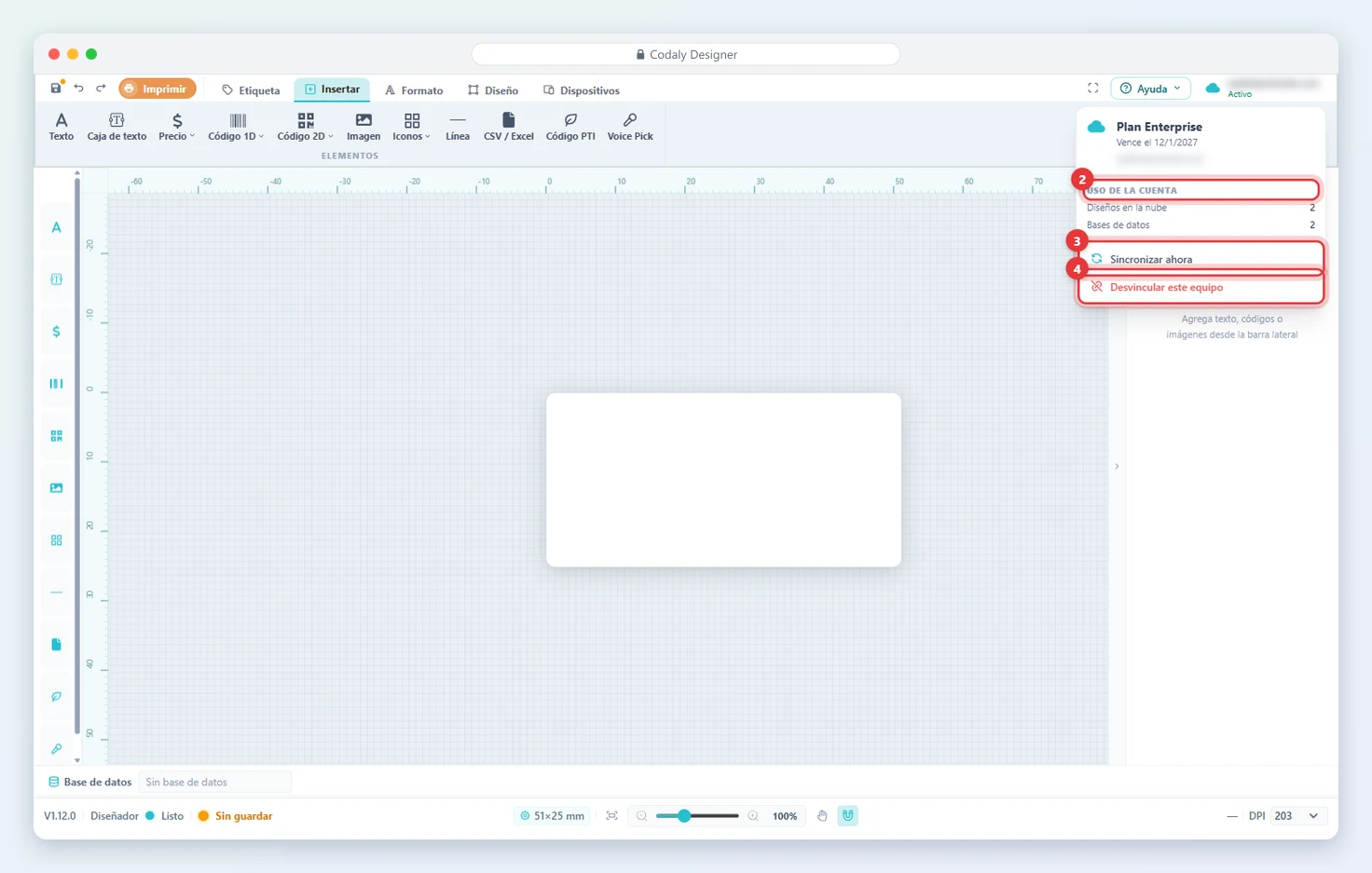
Haz clic en tu nombre, en la barra superior, para abrir el menú de la cuenta. Ahí verás:
- El plan: Plan Codaly Web, Plan Pro o Plan Free, con su fecha de vencimiento (Vence el …).
- Uso de la cuenta: cuántos Diseños en la nube, Bases de datos y Productos usas, y el límite si estás en el plan Free.
- Sincronizar ahora: revisa tu suscripción y trae al momento los cambios de la nube.
- Ver suscripciones en Codaly web: aparece si no tienes un plan de pago.
- Desvincular este equipo: quita el equipo de tu cuenta (ver abajo).
Cómo desvincular este equipo desde Codaly Designer
- Haz clic en tu nombre, en la barra superior.
- Elige Desvincular este equipo.
- Revisa el aviso ¿Desvincular de Codaly web? y haz clic en Desvincular.
- Verás Equipo desvinculado. Tus diseños locales se conservaron. Haz clic en Listo.
| Se borra de este equipo | Se conserva |
|---|---|
| Bases de datos y productos de la nube | Diseños locales |
| El vínculo de tus diseños con la nube (quedan como locales; con el plan Free solo el primero sigue libre) | Bases de datos locales |
| Impresoras, fuentes e historial |
Al desvincular, el equipo libera su lugar en tu cupo de dispositivos y desaparece de Dispositivos en Codaly Web. Puedes volver a vincularlo, a la misma u otra cuenta, con un código nuevo.
⚠️ Para desvincular necesitas internet. Sin conexión verás «Sin conexión. Inténtalo de nuevo cuando tengas internet.» Si ya no tienes acceso al equipo, elimínalo desde Codaly Web: consulta Eliminar un dispositivo.
Avisos que puede mostrar Codaly Designer
| Aviso | Qué significa | Qué hacer |
|---|---|---|
| Equipo desvinculado | Alguien quitó el equipo de la cuenta desde Codaly Web. | Tus diseños locales se conservan. Usa Vincular a otra cuenta si quieres vincularlo de nuevo. |
| Equipo desconectado | Lo desconectaron desde la columna Conexión de Dispositivos. | Lo local sigue funcionando; la nube se reactiva sola cuando lo vuelvan a conectar. |
| Fuera del cupo de dispositivos | La cuenta tiene más dispositivos que lugares y este equipo quedó fuera. | Libera un dispositivo o amplía tu suscripción en Codaly Web. |
| Suscripción vencida | La suscripción venció y la sincronización está detenida. | Renueva y haz clic en Sincronizar, o elige Desconectar y continuar gratis. |
Límite del plan gratuito
Sin suscripción activa, Codaly Designer vinculado tiene diseños locales sin límite, 1 diseño en la nube y 1 base de datos en la nube. Si intentas respaldar otro diseño verás «Plan Free: solo puedes tener 1 diseño en la nube. Suscríbete para respaldar todos tus diseños.» Para quitar estos límites, consulta Comprar una suscripción.
Preguntas frecuentes
Me sale «Código inválido — copia el texto completo que muestra el dashboard web»
El texto pegado está incompleto o no es el código de vinculación. En Codaly Web, abre Dispositivos → Opciones → Agregar nuevo dispositivo, haz clic en el código de texto que está debajo del QR para copiarlo completo y vuelve a pegarlo en Pega el código aquí.
Me sale «Alcanzaste el máximo de dispositivos permitidos con tus suscripciones»
Tu cupo de dispositivos está lleno. Elimina en Codaly Web un dispositivo o usuario web que ya no uses (Dispositivos → Opciones → Remover) o adquiere más suscripciones. Desconectar un dispositivo no libera su lugar.
Me sale «No se pudo establecer conexión con el servidor»
Codaly Designer no pudo comunicarse con Codaly Web. Revisa tu conexión a internet (y el firewall o proxy de tu red) e intenta de nuevo con Vincular.
¿Puedo usar Codaly Designer sin vincularlo?
Sí. Sin vincular puedes diseñar, guardar diseños en tu computadora e imprimir. La vinculación sirve para respaldar diseños en la nube y usar las etiquetas y bases de datos de tu cuenta de Codaly Web.
¿Pierdo mis diseños si desvinculo el equipo?
No. Los diseños y bases de datos locales se conservan. Solo se borran de ese equipo las bases de datos y productos que venían de la nube.