Cómo sincronizar un catálogo desde Excel utilizando Codaly Sync
Codaly Sync permite sincronizar tu catálogo directamente desde un archivo de Excel (.xlsx o .xls), sin necesidad de una base de datos. Con el modo «Observar un archivo», Codaly Sync vigila un archivo específico y sincroniza automáticamente cada vez que detecta un cambio en él — ideal cuando siempre trabajas sobre el mismo archivo (por ejemplo, un Excel que editas manualmente o que otro sistema sobrescribe periódicamente en la misma ruta).
Requisitos antes de comenzar
- Tener Codaly Sync instalado.
- Un archivo Excel (
.xlsxo.xls) con tu catálogo, de preferencia con los encabezados de columna en la primera fila. - Tener una cuenta de Codaly Cloud.
Crear el servicio en Codaly Sync
1. Nombrar el servicio
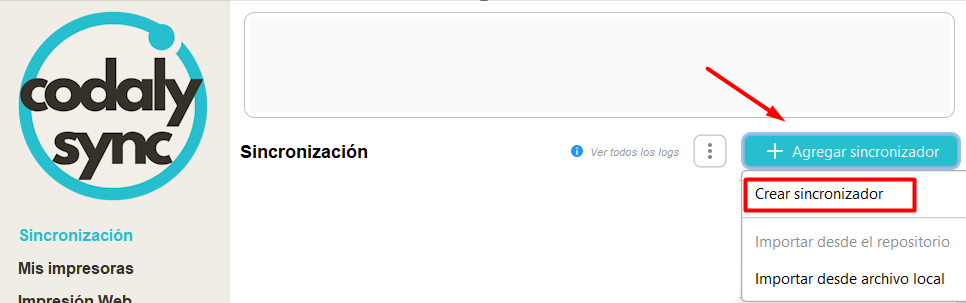
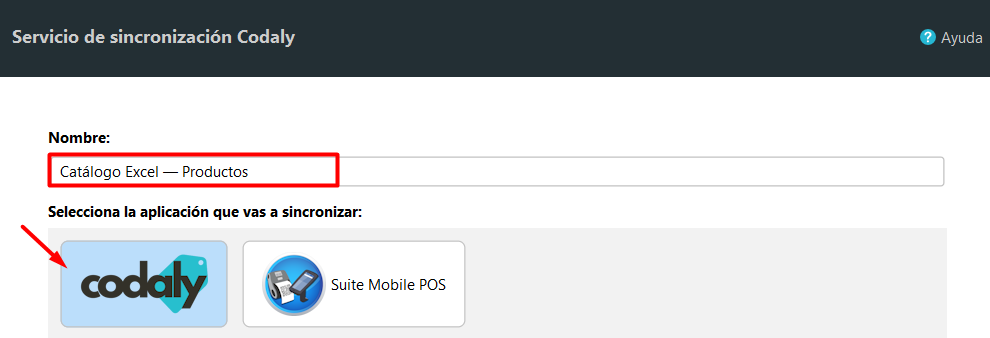
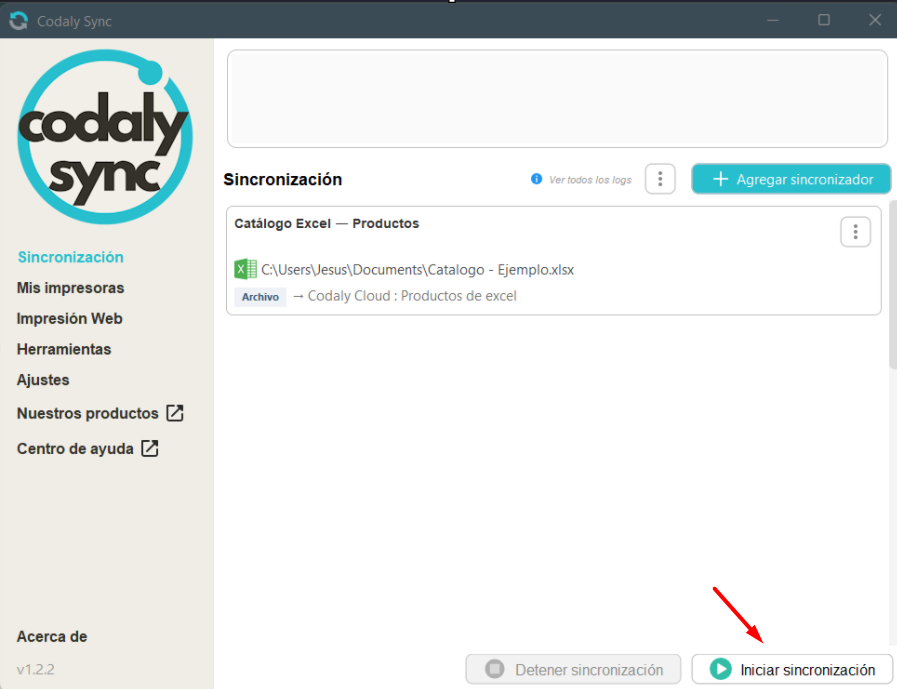
Abre Codaly Sync, haz clic en «Agregar servicio» y asigna un nombre descriptivo (por ejemplo, «Catálogo Excel — Productos»).
2. Seleccionar el tipo de base de datos
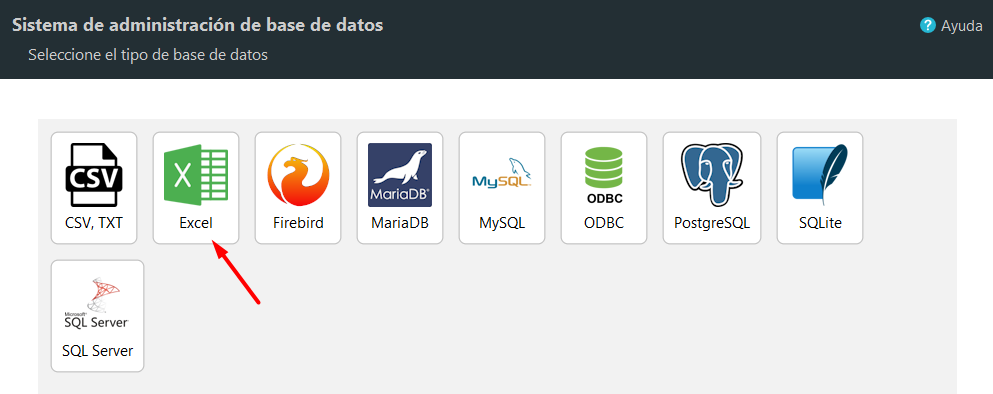
En la selección de tipo, elige la opción Excel.
3. Configurar el origen del archivo
En la pantalla «Origen del archivo» verás dos modos disponibles:
- Escanear una carpeta — vigila una carpeta completa en busca de archivos nuevos.
- Observar un archivo — vigila un único archivo fijo y lo sincroniza automáticamente cada vez que cambia.
Selecciona «Observar un archivo» y, en el campo «Archivo a observar», haz clic para elegir la ruta de tu archivo Excel (por ejemplo, C:\Users\Jesus\Documents\Catalogo - Ejemplo.xlsx).

4. Mapear las columnas
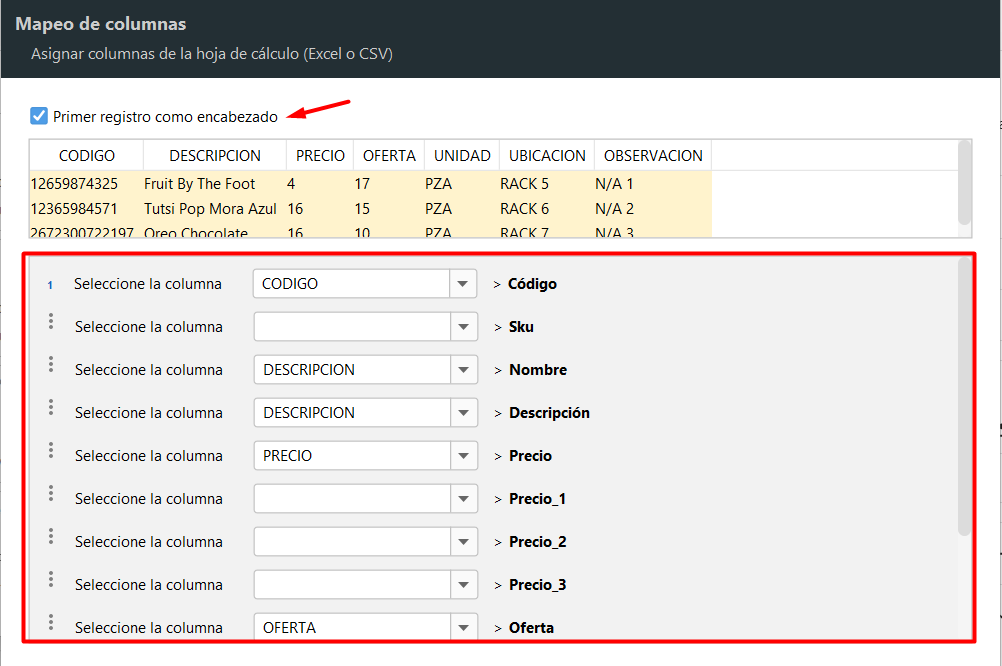
En la pantalla «Mapeo de columnas»:
- Marca «Primer registro como encabezado» si la primera fila de tu Excel contiene los nombres de las columnas.
- En la tabla que aparece, asigna cada columna de tu Excel a la columna correspondiente del catálogo de destino.
5. Configurar el destino de los datos
Selecciona el destino donde se enviará el catálogo sincronizado (por ejemplo, Codaly Cloud) y completa las credenciales solicitadas.
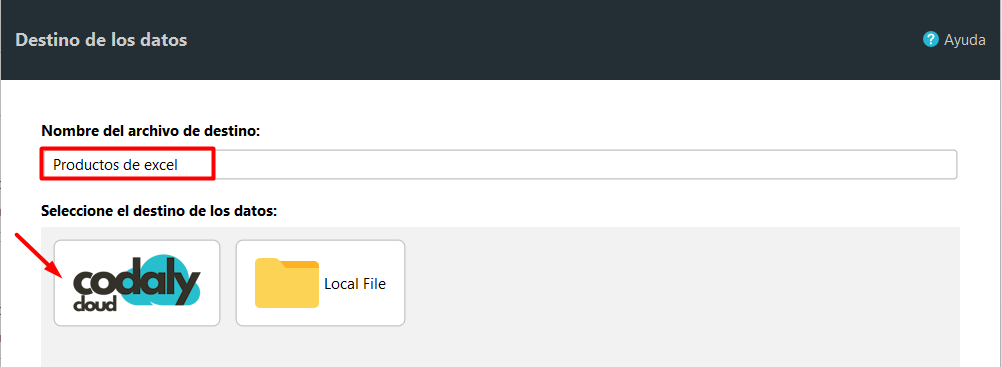
Codaly Cloud
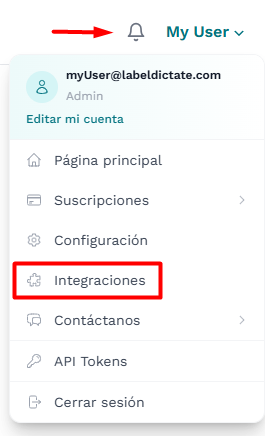
6. Iniciamos sesión en Codaly Cloud
Damos clic en nuestro usuario, Integraciones, CSV / Excel, Configurar integración.
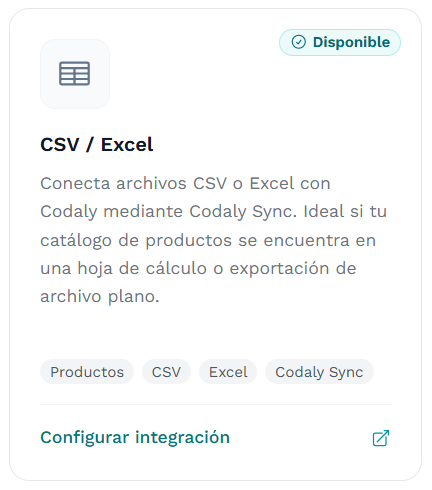
Damos clic en crear token
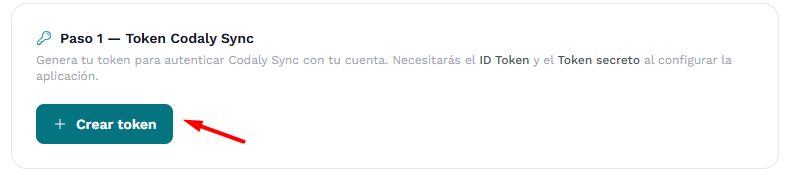
Con esto, ya tendremos nuestro ID Token y el Token Secreto, los cuales serán necesarios para la configuración e integración del sistema.
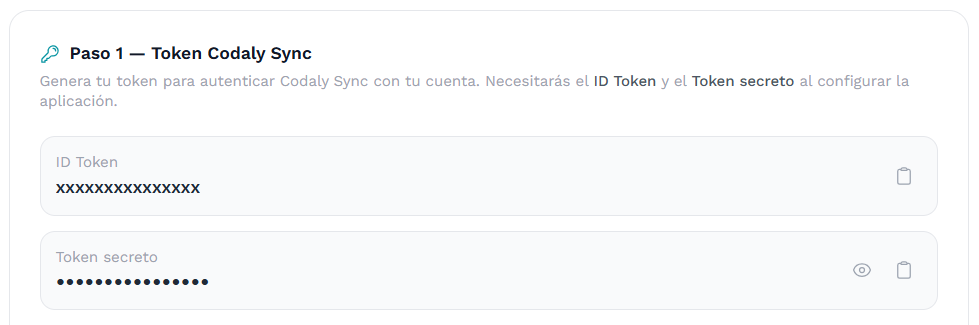
8. Configuramos los accesos.
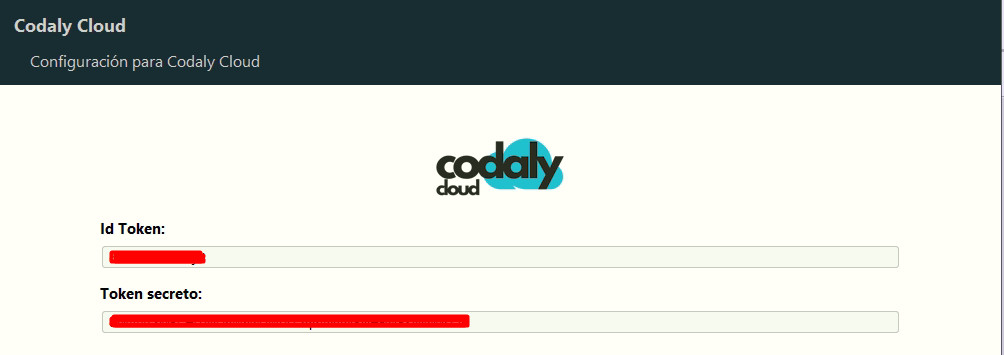
Colocamos él, Id Token y Token secreto generados en https://codaly.com.mx/ y presionamos el botón Sign in para iniciar sesión. Y finalmente presionamos finalizar.
9. Guardar e iniciar el servicio
Guarda el servicio y actívalo. A partir de este momento, cada vez que guardes cambios en tu archivo Excel, Codaly Sync detectará la modificación y sincronizará el catálogo automáticamente.
Puedes descubrir más formas de crear servicios en el siguiente enlace:
https://ayuda.labeldictate.com/category/codaly/codaly-cloud-bases-de-datos/