Cómo conectar Tienda Nube con Codaly y sincronizar tu catálogo
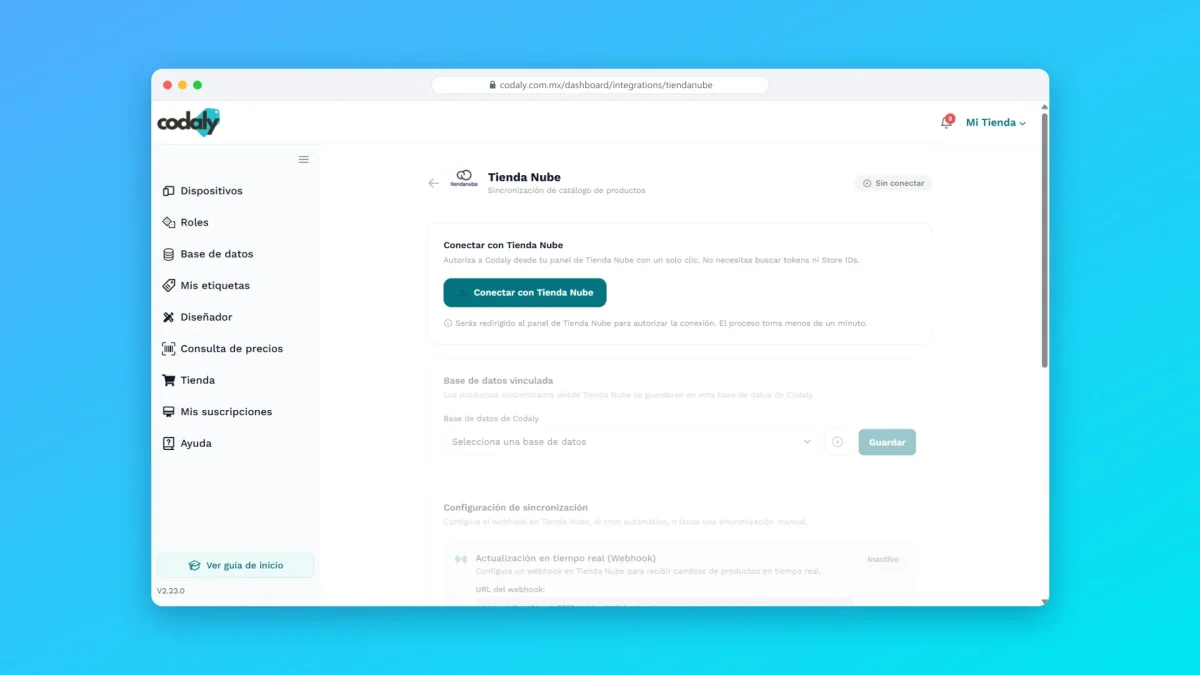
La integración con Tienda Nube copia los productos de tu tienda a una base de datos de Codaly Web: códigos de barras, SKU y precios. Así puedes imprimir etiquetas con la información de tu tienda sin capturarla de nuevo.
Antes de empezar
- Una cuenta de Codaly Web.
- Acceso de administrador a tu tienda en Tienda Nube.
- Sin suscripción activa, la base sincronizada puede tener hasta 100 productos.
Paso 1: Conecta tu tienda
- Inicia sesión en codaly.com.mx.
- Haz clic en tu usuario (esquina superior derecha) y entra a Integraciones.
- Abre la tarjeta Tienda Nube.
- Haz clic en Conectar con Tienda Nube. Se abrirá Tienda Nube.
- Inicia sesión en tu tienda si te lo pide y autoriza la aplicación de Codaly.
- Al volver a Codaly verás Integración activa, el Store ID de tu tienda y la etiqueta Conectado.
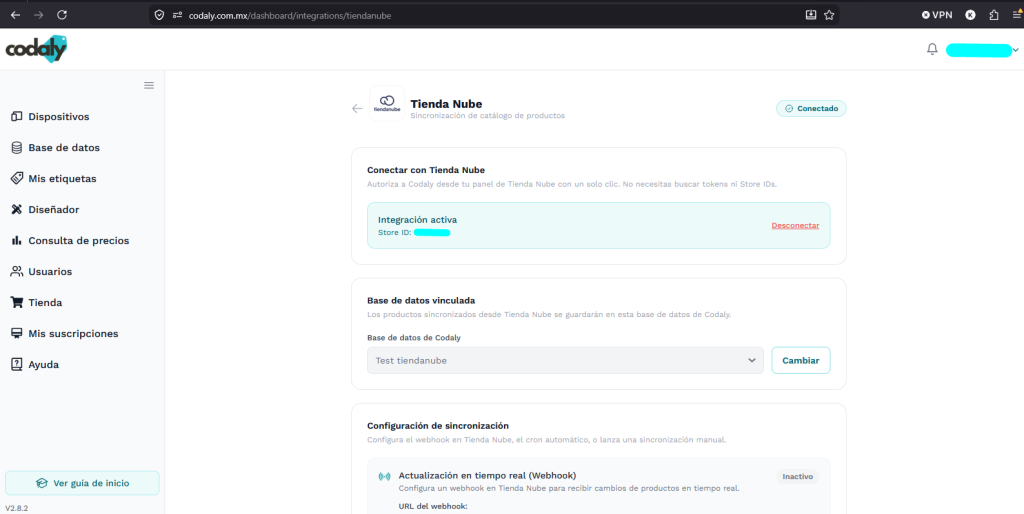
Paso 2: Elige la base de datos donde se guardarán los productos
La sincronización no empieza hasta que eliges una base:
- En Base de datos vinculada, elige una base de Codaly en Base de datos de Codaly, o crea una nueva con el botón + (se crea vacía).
- Haz clic en Guardar.
En ese momento empieza la primera sincronización en segundo plano. Para cambiar de base más adelante, usa Cambiar.
Paso 3: Elige cómo se mantendrán actualizados los productos
En Configuración de sincronización tienes tres formas, y puedes combinarlas:
Tiempo real con webhook
Para que cada cambio en Tienda Nube llegue a Codaly en segundos, registra un webhook en Tienda Nube. Codaly no lo registra solo:
- Copia la URL del webhook que muestra Codaly en Actualización en tiempo real (Webhook).
- En Tienda Nube, registra un webhook con esa URL para los eventos product/created y product/updated. Codaly muestra los pasos en Cómo registrar el webhook en Tienda Nube.
- Cuando Codaly reciba el primer aviso, el estado cambiará de Inactivo a Activo.
Cron job automático
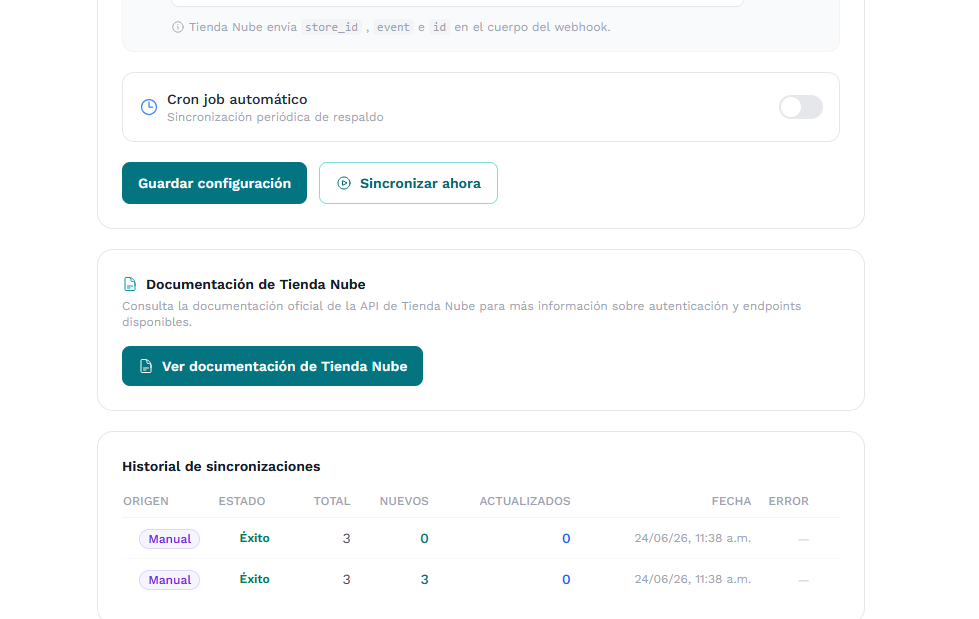
Activa Cron job automático como respaldo y elige la Frecuencia de sincronización (de 5 minutos a 7 días). Codaly revisará tu tienda cada cierto tiempo, aunque no tengas webhook.
Manual
Haz clic en Sincronizar ahora cuando quieras traer los cambios al momento. Guarda tus cambios con Guardar configuración.
Qué datos se copian
Se copia cada variante de tus productos como un producto en Codaly:
| Dato en Codaly | Viene de Tienda Nube |
|---|---|
| Código | Código de barras de la variante, o el SKU si no tiene código de barras |
| Nombre | Nombre del producto |
| Descripción | Descripción del producto |
| Sku | SKU de la variante |
| Precio | Precio de venta |
| Precio_1 | Costo |
⚠️ Las variantes sin código de barras y sin SKU no se sincronizan. Si te falta un producto, revisa que tenga al menos uno de los dos en Tienda Nube.
Historial de sincronizaciones
Al final de la página verás cada sincronización con su Origen (Webhook, Cron job o Manual), Estado (Éxito, Parcial o Error), y cuántos productos fueron Nuevos y Actualizados. Si algo falla, la columna Error explica el motivo.
Preguntas frecuentes
Conecté mi tienda pero no aparecen productos
Falta elegir la base de datos: en Base de datos vinculada selecciona una base y haz clic en Guardar.
Cambié un precio en Tienda Nube y no se actualizó
Si no registraste el webhook, el cambio llegará en la siguiente sincronización del Cron job. Para traerlo al momento, haz clic en Sincronizar ahora.
Si borro un producto en Tienda Nube, ¿se borra en Codaly?
No. La sincronización agrega y actualiza productos, pero no los elimina de la base de Codaly. Puedes quitarlos desde la tabla de la base.
¿Cómo desconecto mi tienda?
En la tarjeta de Tienda Nube haz clic en Desconectar y confirma. Los productos ya sincronizados siguen en tu base de datos.
¿Los productos llegan a mis dispositivos?
Sí. Si la Asignación Automática está activada, la base se vincula a todos tus dispositivos. Si no, vincúlala con el botón Vincular: consulta Vincular una base de datos a tus dispositivos.