Cómo usar el asistente Conectar datos en el diseñador de Codaly
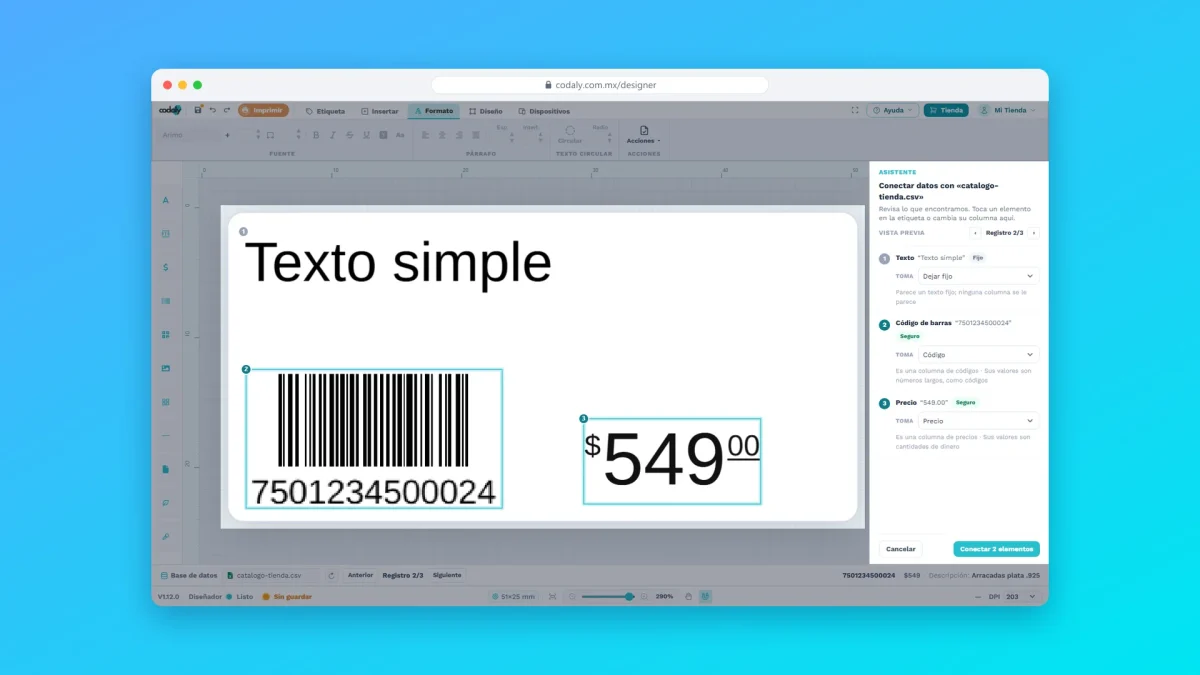
El asistente Conectar datos del diseñador de Codaly revisa tu etiqueta y la base de datos conectada, y te propone qué columna debe llenar cada texto, código de barras, código QR o precio. En lugar de configurar elemento por elemento, revisas las sugerencias y las aplicas con un clic. También te avisa antes de imprimir si ningún elemento usa la base, para que no salgan todas las etiquetas iguales.
Funciona igual en el diseñador web (codaly.com.mx/designer) y en Codaly Designer (escritorio).
Antes de empezar
- Una etiqueta con al menos un Texto, Caja de texto, Código 1D, Código 2D o Precio. Si tu cuenta es Pro, también los campos GTIN, Lote y Fecha de los códigos PTI y Voice Pick.
- Una base de datos conectada en la barra inferior del diseñador. Si aún no sabes cómo, consulta Usar bases de datos en el diseñador. En la web debes haber iniciado sesión.
💡 El asistente no toca imágenes, íconos, líneas ni los elementos que pusiste a propósito como Serializado, Fecha, Solicitar dato al imprimir o Fórmula (campo calculado).
Paso 1: Abre el asistente
Tienes varias formas de abrirlo:
- Se abre solo la primera vez que eliges una base y ningún elemento de la etiqueta la usa. Solo pasa una vez por etiqueta y base.
- Botón Conectar datos en la barra inferior, junto al contador Registro X/Y.
- Si ningún elemento usa la base, en la barra inferior verás el aviso Ningún elemento usa esta base con el botón Conectar con el asistente.
- Clic derecho sobre un elemento → Conectar datos con el asistente…
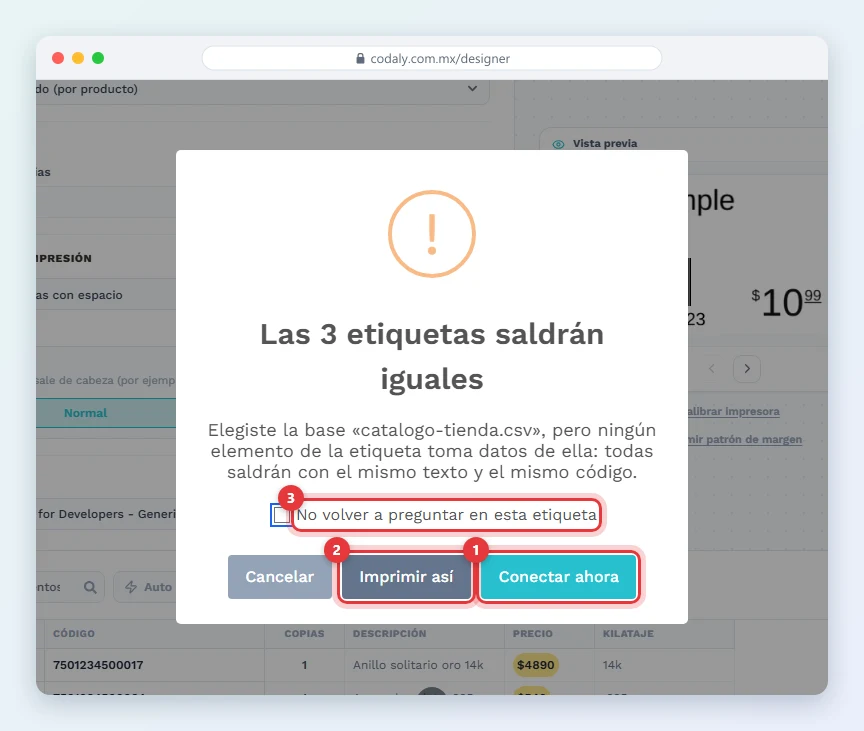
- Al imprimir, con el botón Conectar ahora del aviso de etiquetas iguales (ver más abajo).
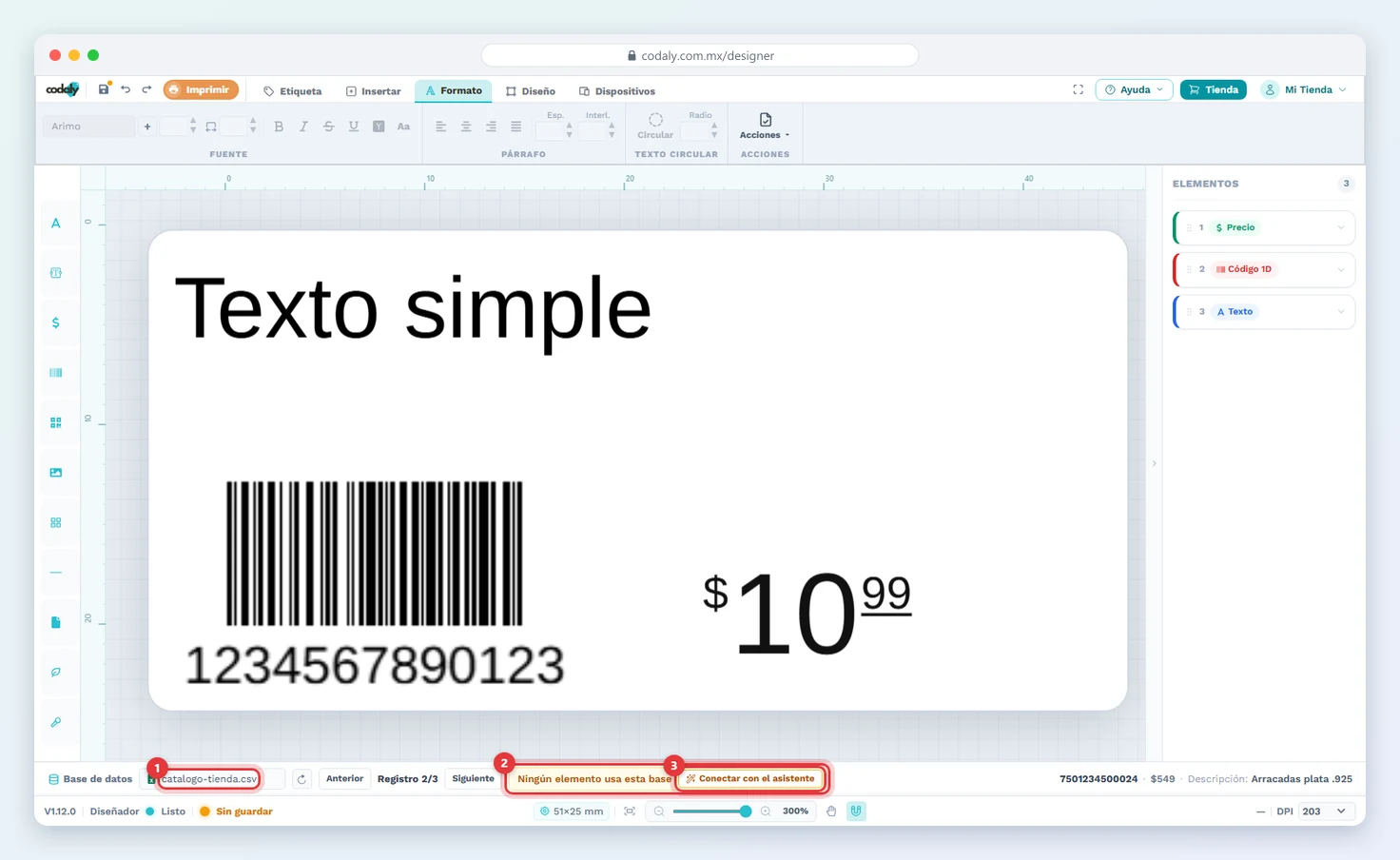
Paso 2: Revisa lo que propone
El asistente ocupa el lugar del panel derecho con el título Conectar datos con «nombre de tu base» y oscurece el resto del diseñador. Cada elemento de la etiqueta aparece con un número, el mismo que verás sobre el elemento en el lienzo.
En cada fila verás el tipo de elemento, su texto actual y una etiqueta de estado:
| Estado | Qué significa |
|---|---|
| Seguro | La columna coincide con claridad (por ejemplo, el texto actual aparece en esa columna o sus valores son códigos válidos). |
| Revisa | Es la columna más parecida, pero conviene confirmarla. |
| Ya conectado | El elemento ya tomaba esa columna. |
| Elegido por ti | Cambiaste la columna a mano. |
| Fijo | El elemento se queda con su texto actual y no cambia entre etiquetas. |
Debajo de cada fila se explica el motivo de la sugerencia, por ejemplo «Es una columna de precios» o «Parece un texto fijo; ninguna columna se le parece».
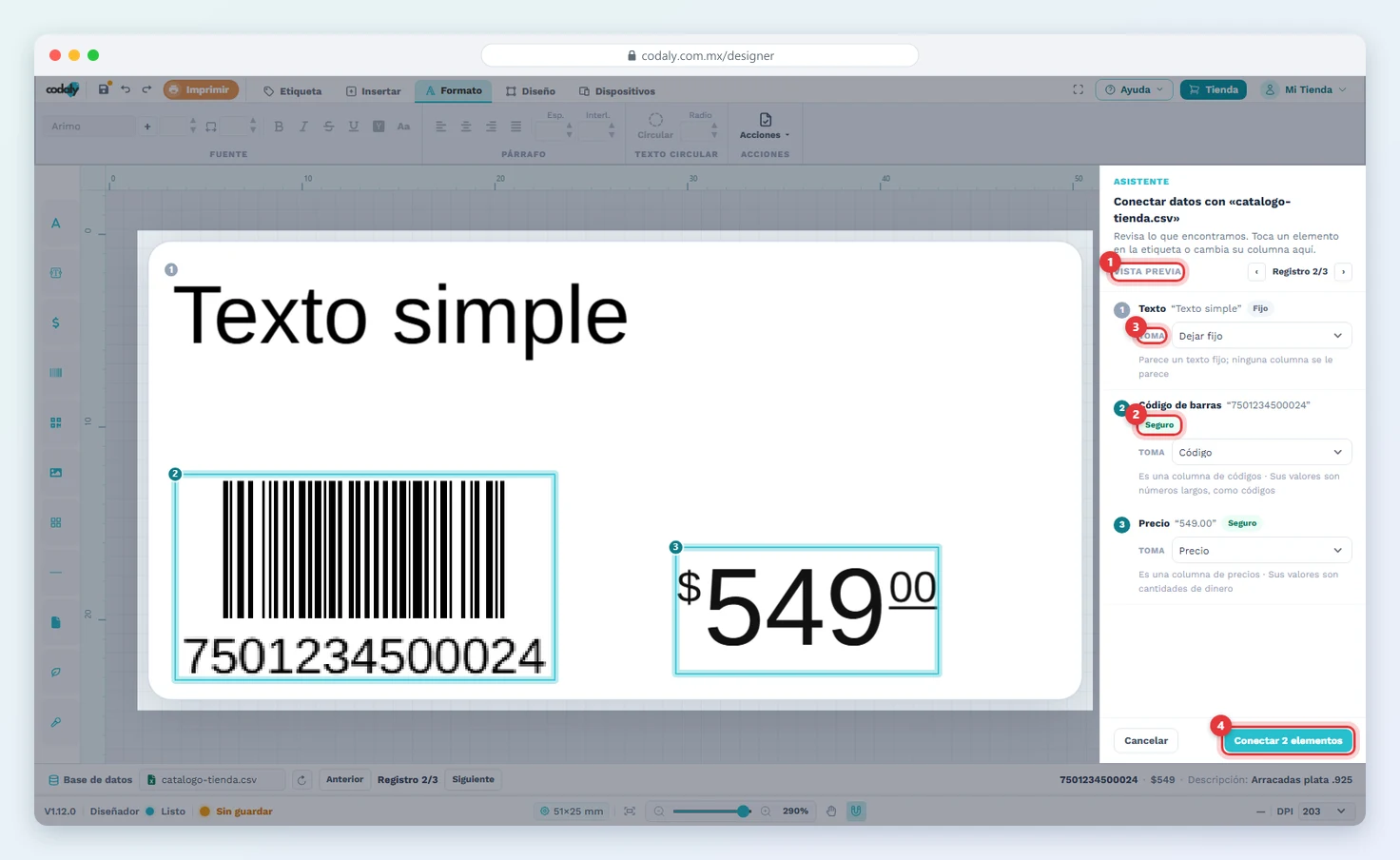
Paso 3: Corrige lo que haga falta
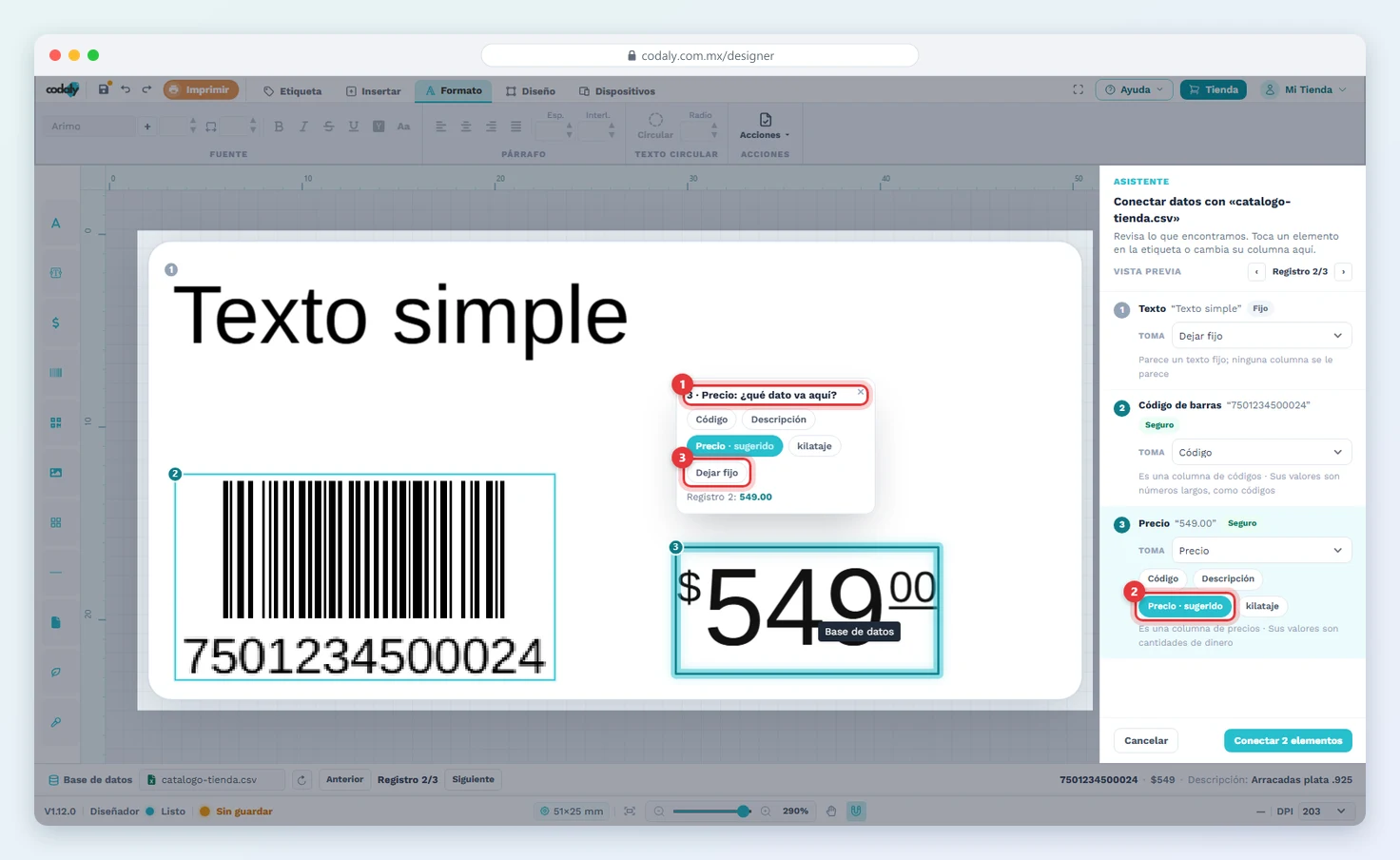
- En el selector Toma de cada fila elige otra columna, o Dejar fijo si ese elemento no debe cambiar (por ejemplo, el nombre de tu tienda).
- También puedes hacer clic en el elemento dentro del lienzo: aparece una tarjeta «¿qué dato va aquí?» con las columnas como botones. La sugerida se marca con · sugerido.
- Con las flechas de Vista previa (Registro N/total) recorre tus productos y comprueba en el lienzo cómo queda cada etiqueta con datos reales.
⚠️ Si aparece un aviso amarillo debajo de una fila, léelo. Por ejemplo, si ligas un código EAN13 a una columna con letras o con dígitos verificadores incorrectos, el asistente te avisa que esos productos no se podrán imprimir y te sugiere cambiar el formato del código a CODE128.
Paso 4: Aplica los cambios
- Haz clic en Conectar N elementos (dice Conectar 1 elemento o Aplicar según el caso).
- Verás el aviso N elementos conectados a la base con el botón Deshacer durante unos segundos, por si te equivocaste.
Si prefieres no aplicar nada, haz clic en Cancelar o presiona Esc: la etiqueta queda exactamente como estaba. Mientras el asistente está abierto no puedes usar el resto del diseñador; si haces clic fuera, el panel se resalta para recordarte que termines con Conectar o Cancelar.
Después de aplicar, cada elemento conectado queda con Tipo de dato: Base de datos (CSV / Excel) y su Columna de datos en el panel Atributos, igual que si lo hubieras configurado a mano. Recuerda Guardar la etiqueta.
Aviso al imprimir: «Las N etiquetas saldrán iguales»
Si tienes una base elegida, vas a imprimir más de una etiqueta y ningún elemento toma datos de la base, Codaly te avisa antes de imprimir: Las N etiquetas saldrán iguales. Tienes tres opciones:
- Conectar ahora: cierra la impresión y abre el asistente. Al aplicar, la ventana de impresión se vuelve a abrir.
- Imprimir así: imprime de todos modos (útil si de verdad quieres muchas etiquetas iguales). Si marcas No volver a preguntar en esta etiqueta, el aviso ya no aparece para esa etiqueta en ese navegador o equipo.
- Cancelar: no imprime nada.
💻 En Codaly Designer (escritorio): el asistente, el aviso de la barra inferior y la confirmación al imprimir funcionan igual, con las bases de Mis bases de datos (locales o de la nube). En Codaly Móvil el diseñador también incluye el asistente.
Preguntas frecuentes
¿Qué significan las etiquetas Seguro y Revisa del asistente?
Seguro indica que la columna sugerida coincide con claridad con el elemento. Revisa indica que es la columna más parecida, pero no hay certeza: confírmala recorriendo algunos registros con la Vista previa antes de aplicar.
El asistente no sugiere ninguna columna para un texto
Pasa cuando el texto parece fijo (por ejemplo «PRECIO» o el nombre de tu tienda) y ninguna columna se le parece. Déjalo en Dejar fijo o elige la columna a mano en el selector Toma.
Apliqué el asistente y una columna quedó mal, ¿cómo lo corrijo?
Haz clic en Deshacer en el aviso que aparece al aplicar, o usa Ctrl + Z. También puedes volver a abrir Conectar datos: los elementos ya conectados aparecen como Ya conectado y puedes cambiar su columna.
Me sale «Elige una base de datos» al abrir el asistente
El asistente necesita una base conectada. Elígela en la barra inferior del diseñador (donde dice Sin base de datos) y vuelve a abrir Conectar datos.
Me sale «Esta etiqueta no tiene textos ni códigos que puedan tomar datos»
Tu etiqueta solo tiene imágenes, íconos, líneas o elementos con otro tipo de dato (Serializado, Fecha, Fórmula…). Agrega un texto, código o precio para conectarlo a la base.
Ya no me aparece el aviso de etiquetas iguales al imprimir
Marcaste No volver a preguntar en esta etiqueta. Esa preferencia se guarda por etiqueta en ese navegador o equipo. Puedes abrir el asistente cuando quieras con el botón Conectar datos de la barra inferior.