Cómo editar tu cuenta y activar la verificación en dos pasos en Codaly Web
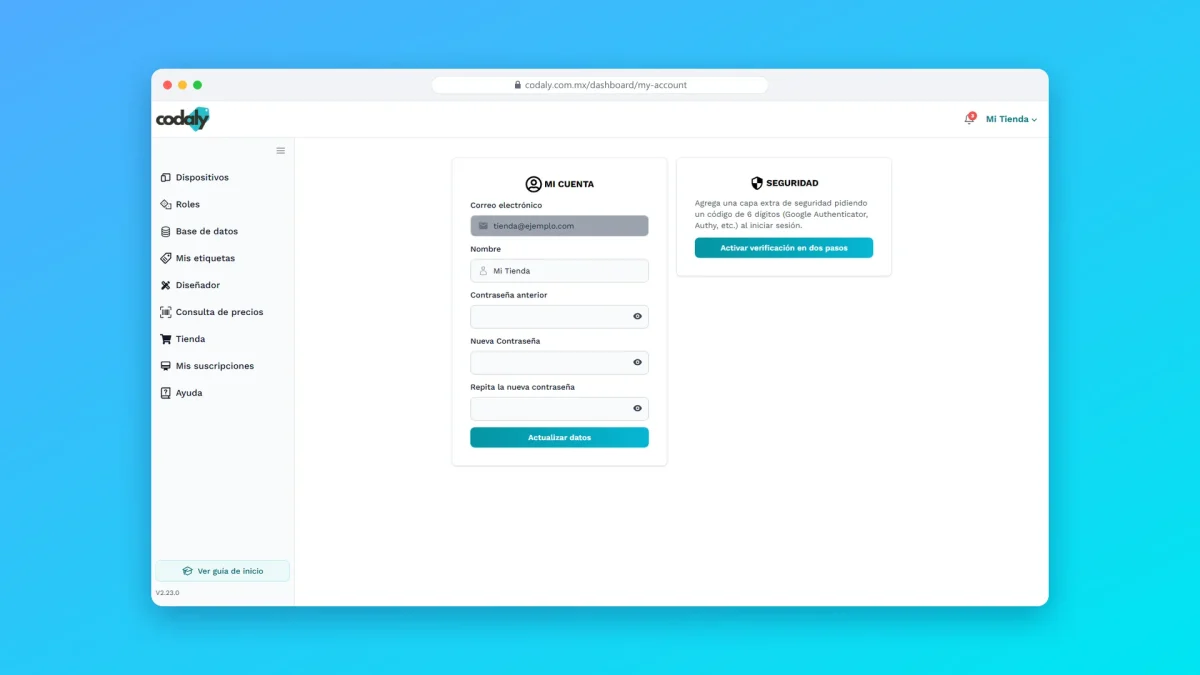
En Mi cuenta de Codaly Web (la versión web de Codaly) puedes cambiar tu nombre y tu contraseña, y proteger tu cuenta con la verificación en dos pasos: además de tu contraseña, Codaly te pedirá un código de 6 dígitos de una app de autenticación al iniciar sesión.
Antes de empezar
- Inicia sesión en Codaly Web con tu correo y contraseña. Esta pantalla también está disponible para los usuarios web creados por el administrador.
- Para la verificación en dos pasos necesitas una app de autenticación en tu celular, por ejemplo Google Authenticator o Authy.
⚠️ Si entras a Codaly con Google, no puedes cambiar tu nombre ni tu contraseña desde Codaly y no verás la sección Seguridad: tu cuenta usa la seguridad de tu cuenta de Google.
Paso 1: Abre Mi cuenta
- Inicia sesión en codaly.com.mx.
- Abre el menú de usuario (tu nombre, en la esquina superior derecha).
- Haz clic en Editar mi cuenta, debajo de tu nombre.
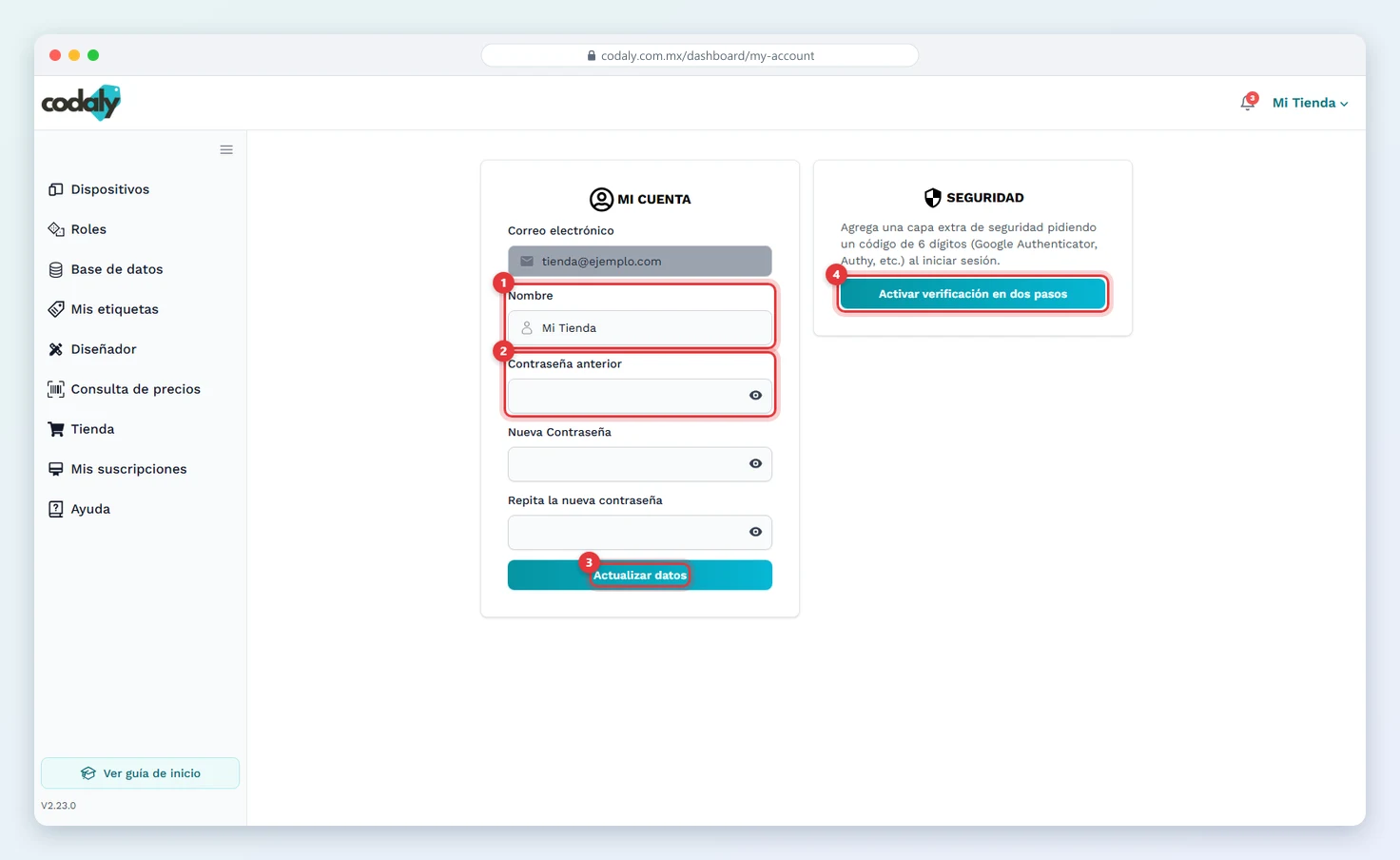
Verás dos recuadros: MI CUENTA, con tus datos, y SEGURIDAD, con la verificación en dos pasos.
Cambiar tu nombre o tu contraseña
- En Nombre, escribe el nombre que quieres mostrar. El Correo electrónico no se puede cambiar.
- Para cambiar la contraseña, escribe tu Contraseña anterior, la Nueva Contraseña y repítela en Repita la nueva contraseña. Si solo cambias el nombre, deja estos campos vacíos.
- Haz clic en Actualizar datos. Verás el aviso Actualizado correctamente.
La nueva contraseña debe tener al menos 8 caracteres, con al menos una minúscula, una mayúscula, un número y un carácter especial (por ejemplo @ $ ! % * # ? & .).
Activar la verificación en dos pasos
- En el recuadro SEGURIDAD, haz clic en Activar verificación en dos pasos.
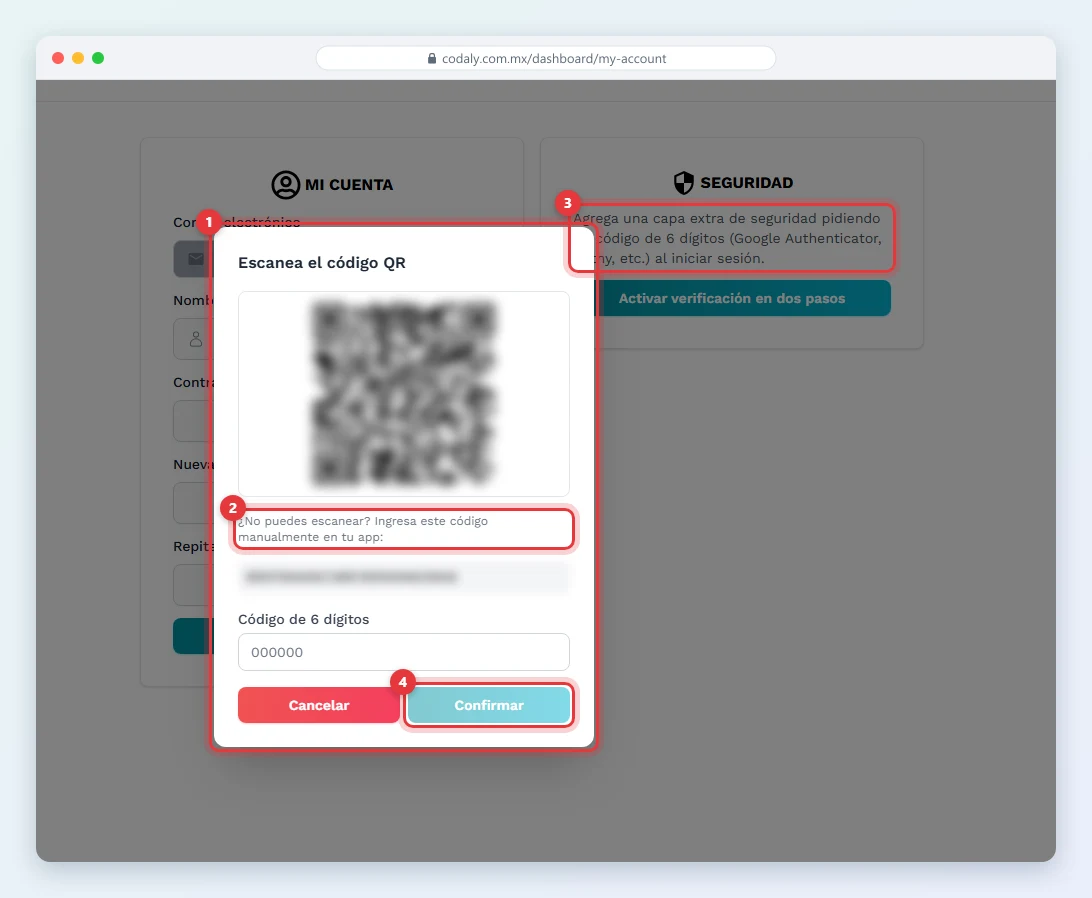
- Se abre Escanea el código QR. En tu app de autenticación, agrega una cuenta nueva y escanea el código. Si no puedes escanearlo, escribe en la app la clave que aparece debajo de «¿No puedes escanear? Ingresa este código manualmente en tu app».
- Escribe en Código de 6 dígitos el código que muestra la app para Codaly y haz clic en Confirmar.
- Se abre Guarda tus códigos de respaldo con 10 códigos. Haz clic en Copiar todos y guárdalos en un lugar seguro (por ejemplo, un gestor de contraseñas o una hoja impresa).
- Marca Ya guardé mis códigos de respaldo y haz clic en Listo.
El recuadro mostrará ✓ Verificación en dos pasos activada. A partir de ahora, al iniciar sesión con tu correo y contraseña se te pedirá el Código de verificación.
⚠️ Los códigos de respaldo solo se muestran una vez. Cada uno sirve una sola vez y te permite entrar si pierdes o cambias el celular con la app de autenticación.
Regenerar los códigos de respaldo
Si usaste varios códigos de respaldo o crees que alguien los vio, genera otros nuevos:
- En SEGURIDAD, haz clic en Regenerar códigos de respaldo.
- Escribe tu Contraseña actual y haz clic en Regenerar.
- Guarda los códigos nuevos y confirma con Ya guardé mis códigos de respaldo → Listo.
Los códigos anteriores dejan de funcionar.
Desactivar la verificación en dos pasos
- En SEGURIDAD, haz clic en Desactivar.
- Escribe tu Contraseña actual y un código de 6 dígitos o de respaldo.
- Haz clic en Desactivar. Verás Verificación en dos pasos desactivada.
Para cambiar de celular, desactiva la verificación y vuelve a activarla escaneando el QR con la app del celular nuevo.
Preguntas frecuentes
Me sale «Código inválido» al activar la verificación
El código no coincide o ya caducó. Los códigos de la app cambian cada 30 segundos: escribe el que se muestra en ese momento. Si sigue fallando, revisa que la hora del celular esté en automático y que escaneaste el QR que muestra Codaly en ese momento.
Perdí el celular con la app de autenticación, ¿cómo entro?
En la pantalla de inicio de sesión, escribe uno de tus códigos de respaldo en el campo Código de verificación. Ya dentro, ve a Editar mi cuenta → SEGURIDAD, desactiva la verificación y vuelve a activarla con tu celular nuevo. Si tampoco tienes los códigos de respaldo, contacta a soporte de Codaly.
Me sale «Contraseña vieja incorrecta» o «Contraseña incorrecta»
La contraseña que escribiste como Contraseña anterior o Contraseña actual no es la de tu cuenta. Si no la recuerdas, cierra sesión y usa ¿Olvidaste tu contraseña? en la pantalla de inicio de sesión.
No veo la sección SEGURIDAD
Tu cuenta entra con Google. La verificación en dos pasos de Codaly solo está disponible para cuentas con correo y contraseña; activa la verificación en dos pasos en tu cuenta de Google.
Me sale «Los usuarios de Google no pueden cambiar sus datos»
Tu cuenta se creó con Google, así que tu nombre y contraseña se administran desde tu cuenta de Google y no desde Codaly.