Cómo sincronizar la base de datos con Suite Mobile POS
En esta guía aprenderá cómo sincronizar la base de datos en Suite Mobile POS utilizando la herramienta SMP REPO. Este proceso le permitirá cargar y actualizar su catálogo de productos mediante archivos CSV de forma rápida y sencilla.
Requisitos:
- Tener Suite Mobile POS instalado en el dispositivo donde realizará la sincronización.
- Tener una cuenta de SMP REPO, donde se cargará el catálogo o base de datos.
Pasos
Abra su navegador e ingrese a SMP REPO desde el siguiente enlace:
Prepare su archivo con el catálogo de productos o base de datos.
El archivo debe estar en formato CSV.

Recomendaciones importantes
- Las columnas
CODIGOyDESCRIPCIONson obligatorias para el catálogo de productos. - El nombre de las columnas debe coincidir exactamente (respetando mayúsculas/minúsculas).
- El orden de las columnas no importa.
- Si su archivo está en Excel (
.xlsx), expórtelo a formato CSV antes de subirlo. - Los nombres de las columnas deben estar en la primera fila.
- Evitar columnas vacías repetidas, macros o filtros.
- No dejar espacios en los nombres de columnas.
- La codificación del archivo debe ser UTF-8 (la aplicación lo procesa en este formato).
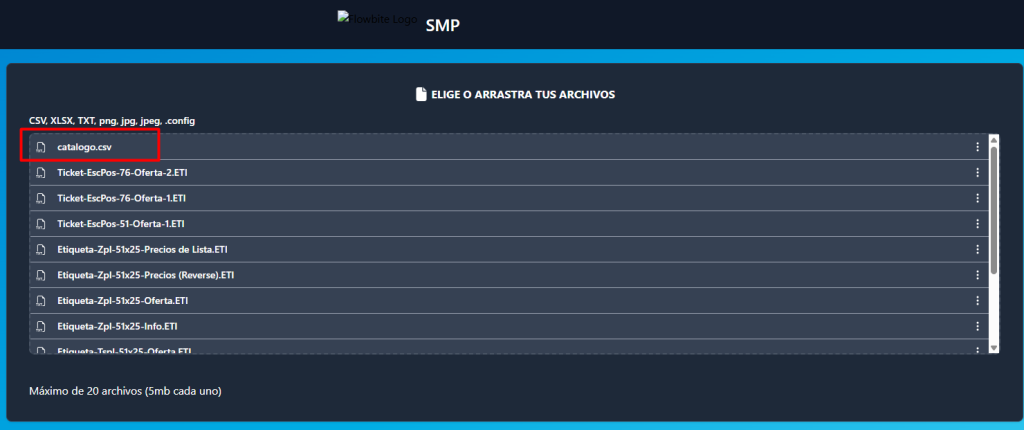
Una vez que el archivo esté correctamente preparado, arrástrelo a SMP REPO para cargarlo.
Suite Mobile POS
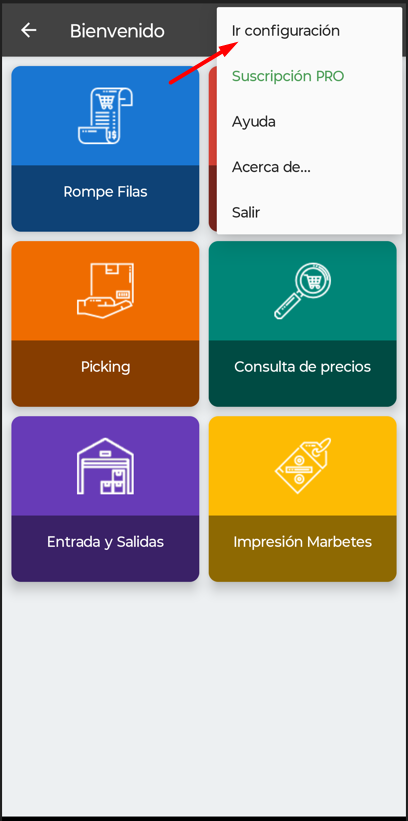
Abra Suite Mobile POS en su dispositivo.
Desde el menú principal, presione el icono de los tres puntos y seleccione Ir a configuración.
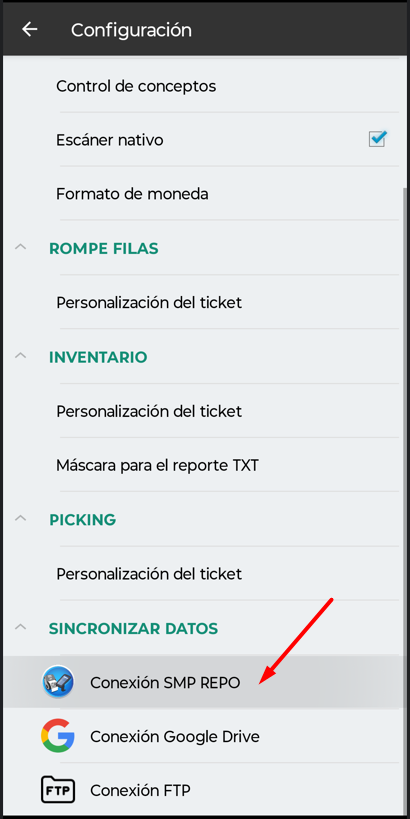
Dentro de la configuración seleccione:
Sincronizar datos → Conexión SMP REPO
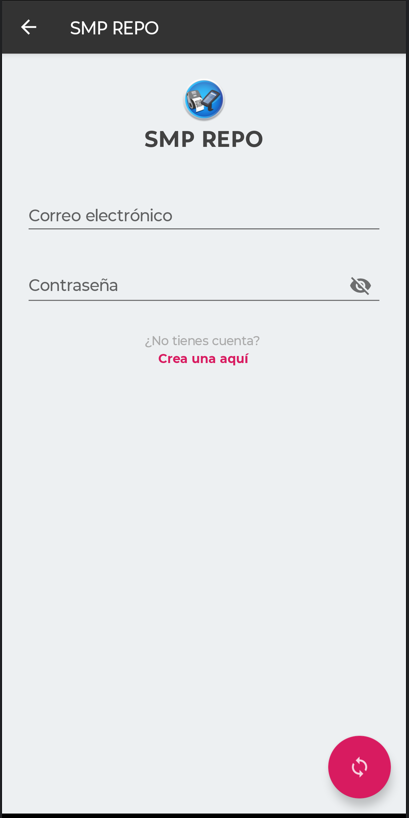
Ingrese el usuario y contraseña de su cuenta de SMP REPO
Una vez que su cuenta esté conectada, el proceso de sincronización será más sencillo.
Desde el menú principal de la aplicación, solo deberá presionar el botón:
Sincronizar
La aplicación descargará automáticamente el catálogo de productos desde SMP REPO.
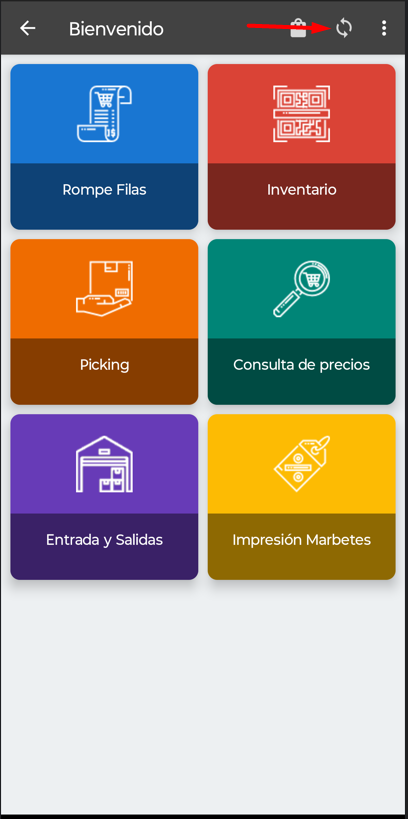
Después de sincronizar, su catálogo de productos estará disponible dentro de Suite Mobile POS y podrá utilizarlo para registrar productos o realizar operaciones dentro de la aplicación.
Límite de registros en versión FREE
La versión gratuita importa un máximo de 100 registros del catálogo. Al alcanzar el límite, la aplicación muestra una advertencia. Para importar catálogos completos se requiere la versión PRO.
Archivos reconocidos por la sincronización
Al sincronizar, la aplicación detecta y procesa automáticamente los siguientes tipos de archivos según su nombre:
| Archivo | Tipo | Descripción |
|---|---|---|
config.properties | Configuración | Aplica configuración avanzada a la app (solo versión PRO) |
productos.csv / cualquier .csv | Catálogo | Catálogo principal de productos |
clientes.csv | Clientes | Catálogo de clientes |
grupos.csv | Grupos | Grupos o categorías de productos |
pl_folio.csv | Picking | Lista de picking con cantidades por folio |
productos.headers | Encabezados | Mapeo de nombres de columnas personalizados |
logo.png / .jpg / .bmp | Logo | Logotipo de la empresa |
formato.eti | Etiqueta | Formatos de impresión de etiquetas |
Los archivos de catálogo subidos desde terminales (
up-*.csv) se procesan al final, después de todos los demás archivos.Columnas del catálogo de productos
Columna Obligatoria Descripción CODIGOSí Código principal del producto (EAN, código de barras, etc.) DESCRIPCIONSí Descripción o nombre del producto CODIGO_INTNo Código interno alternativo PRECIONo Precio principal PRECIO1…PRECIO10No Listas de precios adicionales (hasta 10) OFERTANo Precio de oferta UNIDADNo Unidad de medida UBICACIONNo Ubicación física en almacén OBSERVACIONNo Notas u observaciones adicionales CTRL_CONCEPTONo Control de series/conceptos — usar Spara activarCAMPO1…CAMPO_NNo Campos adicionales personalizables Columnas del catálogo de clientes
Columna Obligatoria Descripción CODIGOSí Identificador del cliente RAZON_SOCIALSí Nombre o razón social RFCNo RFC del cliente LISTA_PRECIOSNo Número de lista de precios a aplicar Columnas del archivo de Picking (
pl_folio.csv)
Columna Obligatoria Descripción CODIGOSí Código del producto CANTIDADSí Cantidad esperada (se convierte a valor positivo automáticamente) El nombre del archivo determina el folio del picking. Por ejemplo,
pl_PEDIDO001.csvcreará o actualizará el picking con folioPEDIDO001.Columnas del archivo de Grupos (
grupos.csv)
Columna Obligatoria grupoSí
Proceso de sincronización (orden de operaciones)
Al presionar Sincronizar, la aplicación ejecuta los siguientes pasos en orden:
- Conexión — Se autentica con SMP REPO (o FTP / Google Drive).
- Subida de registros locales — Si existen productos capturados localmente en el dispositivo, se suben al servidor en un archivo
up-{id-dispositivo}.csv. - Exploración de archivos — Se obtiene la lista completa de archivos del servidor.
- Detección de cambios — Si los archivos del servidor no han cambiado desde la última sincronización (verificado por fecha de modificación), no se reprocesa innecesariamente.
- Procesamiento en orden:
config.properties→ Configuracióngrupos.csv→ Grupos (se eliminan los anteriores)clientes.csv→ Clientes (se eliminan los anteriores)pl_*.csv→ Pickings*.headers→ Encabezados personalizados*.csv/ catálogos → Catálogo de productos (se elimina el anterior, se importa el nuevo)- Imágenes → Logo
*.eti→ Formatos de etiqueta
- Notificación — Al finalizar, la aplicación muestra un informe con el resultado de cada archivo procesado.
Puedes descubrir más información relacionada en los siguientes enlaces:
https://ayuda.labeldictate.com/2024/03/26/agregar-campos-adicionales-al-catalogo-o-base-de-datos/
https://ayuda.labeldictate.com/2023/08/21/asignacion-de-nombre-a-columnas-de-la-base-de-datos/
https://ayuda.labeldictate.com/2023/08/18/archivo-de-configuracion-avanzada-config-properties/