Codaly Designer para escritorio: qué cambia respecto al diseñador web de Codaly
Codaly Designer es la aplicación de escritorio del diseñador de Codaly (Windows, macOS y Linux). Tiene las mismas pestañas, elementos y opciones que el diseñador web (codaly.com.mx/designer), pero funciona sin internet y sin cuenta, guarda las etiquetas en tu computadora e imprime directo a tus impresoras, sin Codaly Sync. Esta guía explica en qué se diferencia de la versión web.
Resumen de diferencias
| Tema | Diseñador web | Codaly Designer (escritorio) |
|---|---|---|
| Cuenta | Necesaria para guardar, usar bases y compartir | Opcional: puedes trabajar sin cuenta |
| Dónde se guardan las etiquetas | En tu cuenta (Mis etiquetas) | En tu computadora; opcionalmente también en la nube |
| Imprimir | Con Codaly Sync abierto | Directo: impresoras instaladas, USB y por IP |
| Impresoras de red | Las que detecta Codaly Sync | Agregar impresora por IP y búsqueda en la red |
| Historial | Etiqueta → Historial (versiones) | Etiqueta → Historial de impresión; versiones desde Mis etiquetas |
| Bases de datos | Las de tu cuenta | Bases locales + copia de solo lectura de las bases de la nube |
| Varias etiquetas a la vez | Una por pestaña del navegador | Pestañas dentro de la aplicación |
Todo lo demás es igual: elementos, Conectar datos, fórmulas y reglas, guías, atajos de teclado, Galería de plantillas y las opciones de impresión.
Conectar Codaly Designer con tu cuenta (opcional)
Para usar tus etiquetas y bases de la nube, vincula el equipo: haz clic en Conectar con Codaly Web (barra superior o pestaña Dispositivos) y pega el código que generas en Codaly Web. El paso a paso está en la guía Cómo vincular Codaly Designer (escritorio) a tu cuenta de Codaly Web y en Vincular un celular o un equipo de escritorio. El equipo ocupa un lugar del cupo de dispositivos de tu plan.
Ya vinculado, en el menú de tu cuenta (arriba a la derecha) verás el uso de tu cuenta y las opciones Sincronizar ahora y Desvincular. Para asignar una etiqueta a otros dispositivos desde aquí, guárdala y usa Dispositivos → Vincular.
Guardar y abrir etiquetas
- Guardar (Ctrl + S) guarda la etiqueta en tu computadora. Si iniciaste sesión, la primera vez te pregunta ¿Guardar también en la nube?: Sí, subir o Solo en este equipo. Con la casilla Subir siempre automáticamente de ahora en adelante no vuelve a preguntar.
- Si la etiqueta ya está en la nube, al guardar te pregunta ¿Subir esta actualización a la nube?
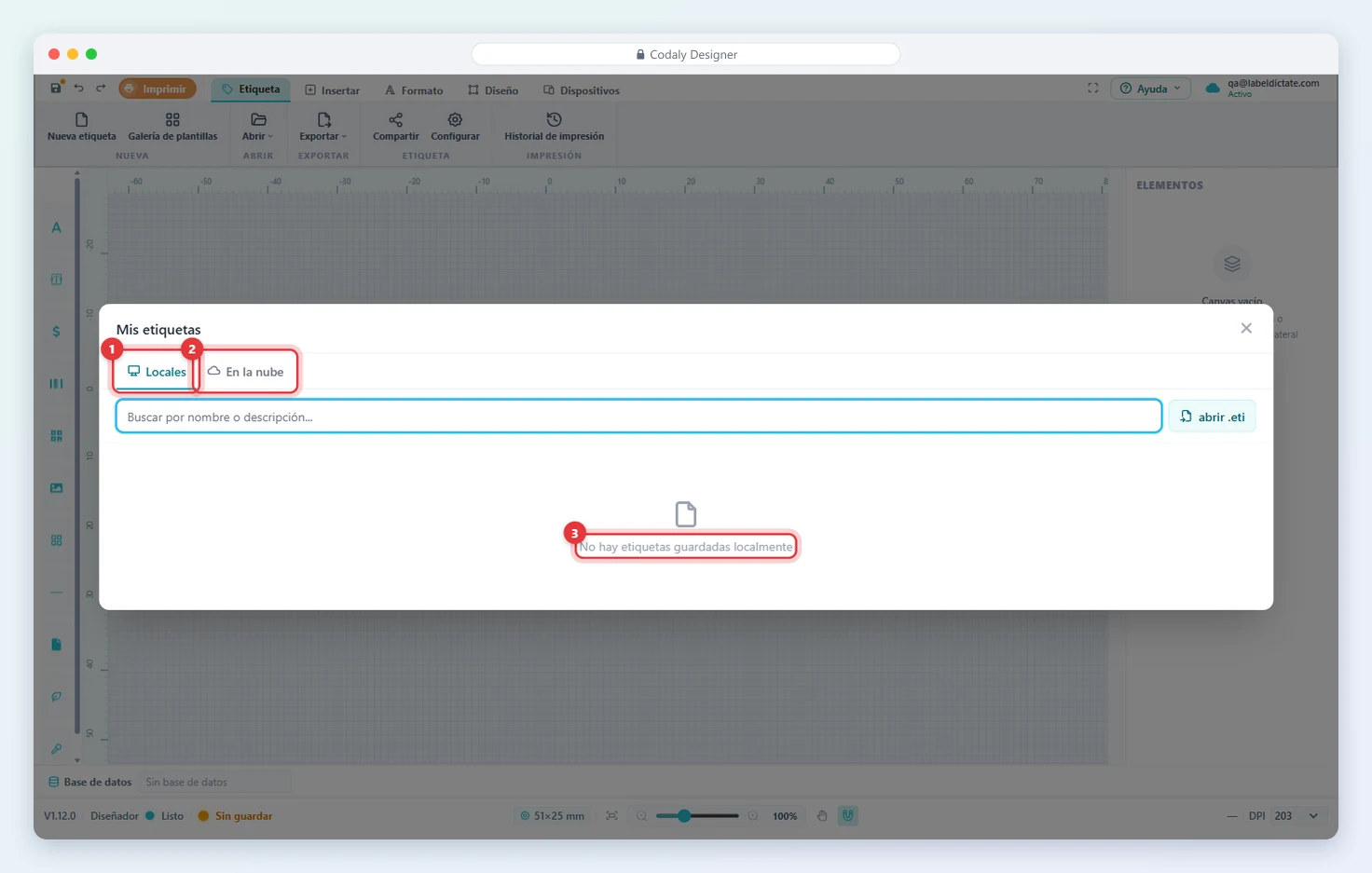
- Etiqueta → Abrir → Mis etiquetas abre la ventana Mis etiquetas con las pestañas Locales (las de este equipo) y En la nube (las de tu cuenta; al abrir una, se descarga al equipo).
Cada tarjeta indica Local o En la nube, y Nueva versión en la nube cuando alguien la cambió desde otro dispositivo. Sus botones permiten editar nombre y descripción, Duplicar (solo en este equipo), exportar como .eti, guardar o actualizar en la nube, descargar la versión nueva, ver el historial de versiones, activar el guardado automático en la nube y eliminar.
Si subes una etiqueta que también cambió en la nube, verás La nube cambió con las opciones Descargar la versión de la nube o Sobrescribir.
Impresoras: directas, USB y por IP
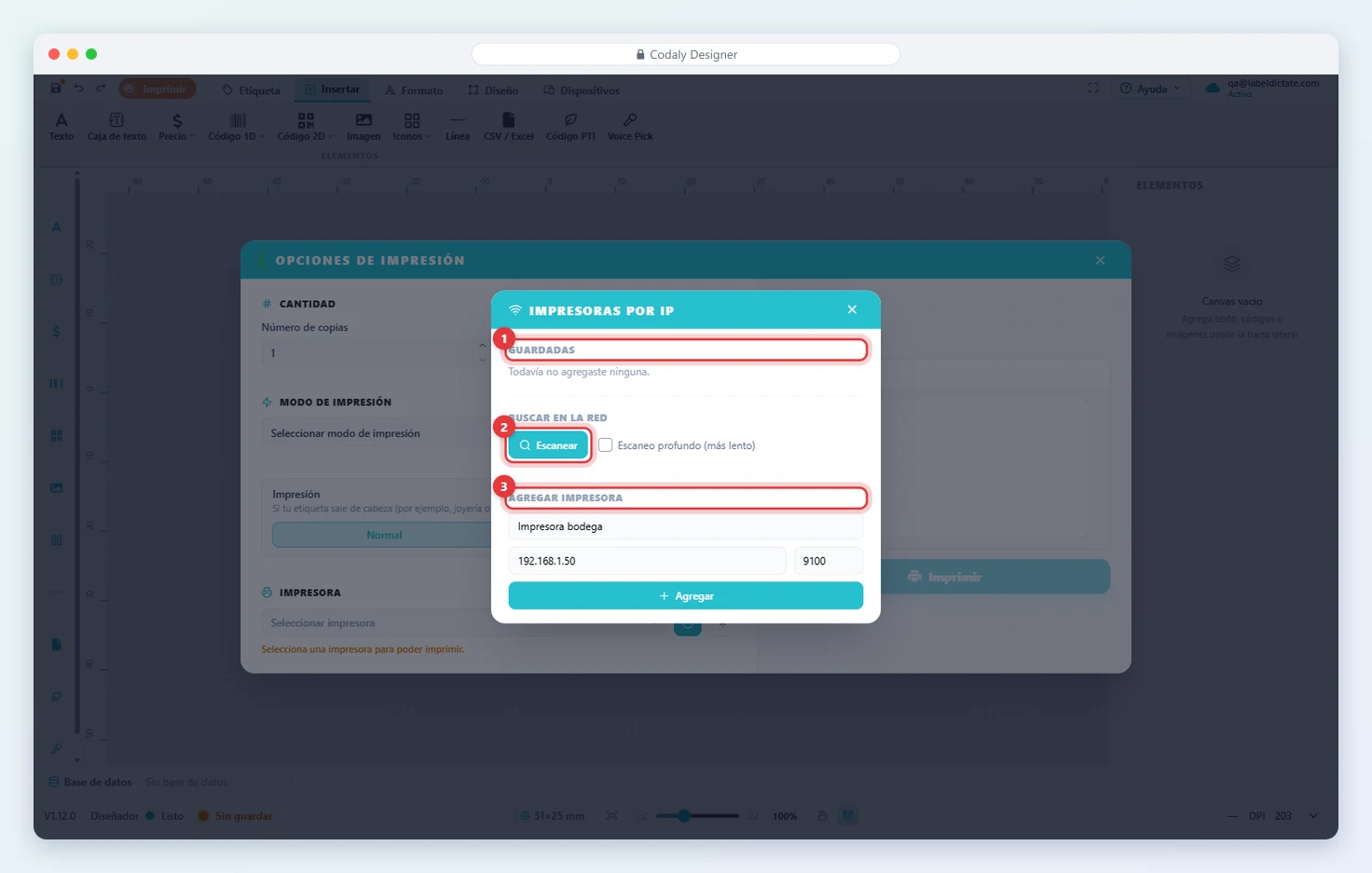
Codaly Designer detecta las impresoras instaladas en tu computadora y las impresoras USB compatibles. Para impresoras de red, haz clic en el botón Agregar impresora por IP (ícono de wifi junto al selector de impresora) en Opciones de impresión o en Configuración de impresora. Se abre Impresoras por IP:
- Guardadas: las impresoras de red que ya agregaste (puedes eliminarlas).
- Buscar en la red: haz clic en Escanear para encontrarlas solas. Escaneo profundo (más lento) revisa más direcciones. En cada resultado, haz clic en Usar.
- Agregar impresora: escribe un Nombre (por ejemplo «Impresora bodega»), la IP (por ejemplo 192.168.1.50) y el puerto (9100 de forma predeterminada), y haz clic en Agregar.
💡 Con Codaly Designer abierto, el diseñador web también puede imprimir en las impresoras de esa computadora sin instalar Codaly Sync. Si una impresora no aparece, consulta Solucionar «No se pueden encontrar impresoras».
Historial de impresión
En Etiqueta → Historial de impresión verás cada impresión hecha en este equipo con Etiqueta, Impresora, Modo, Copias, Registros y Fecha. Para vaciarlo, haz clic en Borrar historial.
Bases de datos en el escritorio
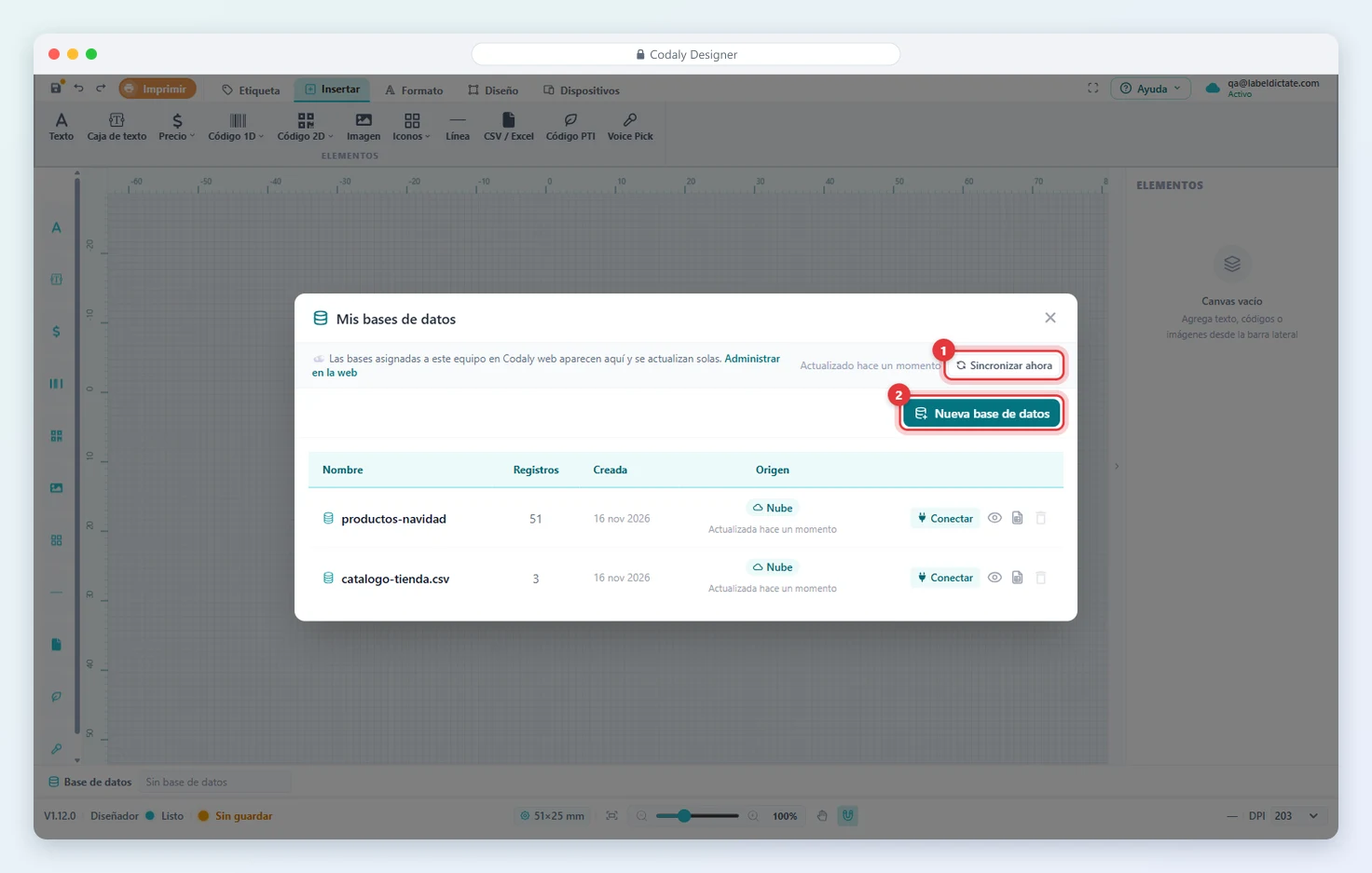
CSV / Excel (pestaña Insertar o barra lateral) abre Mis bases de datos, con la lista de bases (Nombre, Registros, Creada, Origen) y el botón Nueva base de datos. Hay dos tipos:
Bases locales
- Se crean en este equipo desde un archivo CSV o Excel (máximo 10 MB) y se editan aquí.
- Actualizar sola al guardar el archivo: si editas y guardas el archivo original en Excel, LibreOffice u OnlyOffice, la base se actualiza sola, incluso sin internet. Apágala si editas productos a mano en la tabla de impresión, porque al actualizarse se sobrescriben. Si está apagada verás el aviso Archivo modificado para actualizar con un clic; si moviste el archivo, Archivo no encontrado.
- Subir a la nube: sube la base a tu cuenta y la asigna a este equipo. Desde ese momento se edita en Codaly web y aquí se actualiza sola. En la lista de Base de datos de Codaly web aparece con la insignia de origen Escritorio. Si la desasignas en la web, vuelve a ser local.
Bases de la nube (espejo de solo lectura)
- Con el equipo vinculado, las bases asignadas a este equipo en Codaly web aparecen solas en la lista con la insignia Nube y se mantienen actualizadas (Actualizada hace…).
- Son de solo lectura aquí: se editan en Codaly web (enlace Administrar en la web). Para quitarlas de este equipo, desasígnalas en la web.
- Arriba de la lista verás el estado de la sincronización (por ejemplo Sin conexión · se actualizará al reconectar o Equipo fuera del cupo de dispositivos) y el botón Sincronizar ahora.
💡 Las bases creadas desde Codaly Móvil también se pueden subir a la nube; en Codaly web aparecen con la insignia App móvil. Consulta Vincular una base de datos a tus dispositivos.
Sin suscripción
- Sin vincular o sin suscripción puedes crear y guardar diseños locales sin límite.
- Con el equipo vinculado sin suscripción, puedes tener un diseño en la nube; los demás diseños de la nube se muestran con la marca PRO y no se abren.
- Sin suscripción, solo una base de datos de hasta 100 registros queda disponible; las demás se muestran como PRO · Solo lectura.
El detalle de los límites está en la guía Plan gratuito y cupo de dispositivos de Codaly. Para quitarlos, consulta Comprar una suscripción de Codaly.
Preguntas frecuentes
¿Necesito internet para usar Codaly Designer?
No para diseñar, guardar en tu equipo, imprimir ni usar bases locales. Sí lo necesitas para la Galería de plantillas, para subir o descargar etiquetas de la nube y para recibir las actualizaciones de las bases de la nube.
¿Necesito Codaly Sync si uso Codaly Designer?
No. Codaly Designer imprime directo a tus impresoras. Además, mientras está abierto, también sirve como conector para imprimir desde el diseñador web en esa computadora.
No puedo editar una base de datos en el escritorio
Es una base de la nube (insignia Nube): en el escritorio es de solo lectura. Edítala en Codaly web y se actualizará sola en el equipo. Si dice PRO · Solo lectura, tu plan sin suscripción solo permite usar una base de hasta 100 registros.
Edité mi Excel y la base no cambió
Revisa en Mis bases de datos que esté activada Actualizar sola al guardar el archivo. Si está apagada, haz clic en el aviso Archivo modificado. Si dice Archivo no encontrado, el archivo se movió o se renombró: vuelve a seleccionarlo.
Mi etiqueta guardada en el escritorio no aparece en la web
Las etiquetas se guardan en tu computadora. Para verlas en la web, súbelas a la nube: al guardar elige Sí, subir, o en Mis etiquetas usa el botón para guardar en la nube. Necesitas haber vinculado el equipo con tu cuenta.
¿Dónde está el Historial de versiones en el escritorio?
En Etiqueta → Abrir → Mis etiquetas, con el botón Ver historial de versiones de cada etiqueta guardada en la nube. El botón Historial de impresión de la pestaña Etiqueta muestra lo que imprimiste en ese equipo.