Cómo imprimir al escanear con un lector o la cámara en Codaly Móvil

En Codaly Móvil puedes buscar productos escaneando su código de barras con la cámara del celular o con un lector de códigos de barras conectado. Con las opciones Auto imprimir y Escanear para imprimir, la etiqueta sale en cuanto escaneas, sin tocar el botón de impresora: ideal para etiquetar muchos productos seguidos.
Antes de empezar
- Configura una impresora predeterminada. Consulta Configurar impresoras en Codaly Móvil.
- Ten una base de datos en el celular con la columna Código de tus productos.
- Para usar un lector: conéctalo al celular por Bluetooth o por cable (USB) en modo teclado, es decir, que escriba el código como si lo teclearas y termine con Enter.
Dónde puedes escanear
| Pantalla | Con lector | Con cámara | Imprime al escanear |
|---|---|---|---|
| Imprimir desde base de datos | Sí, en Buscar producto | Sí | Auto imprimir (rayo ⚡) |
| Diseñador → imprimir con base de datos (Elegir registros) | Sí | Sí | Auto imprimir (rayo ⚡) |
| Precios actualizados y Nuevos registros (PRO) | Sí, en Buscar | Sí | Escanear para imprimir |
| Imprimir desde formulario | Sí, en el campo seleccionado | Sí | No: llena el campo y luego imprimes |
| Consultar Precios | Sí, en Buscar por código / sku | Sí | No: muestra el precio |
En los buscadores, el cursor queda listo para recibir el escaneo sin abrir el teclado en pantalla. Si quieres escribir a mano, toca el campo.
Opción 1: Auto imprimir desde una base de datos
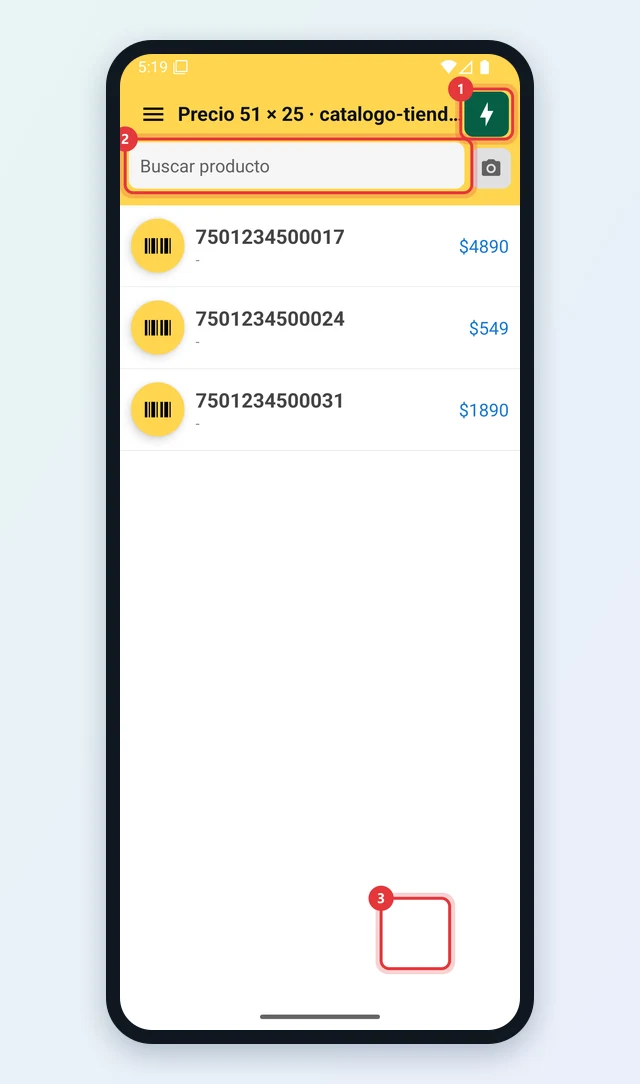
- En Impresión Rápida, toca la etiqueta y elige Imprimir desde base de datos. Si tienes varias bases, elige una.
- Toca el ícono de rayo de la parte superior. Se pone verde y verás ⚡ Auto imprimir activado.
- Revisa la Cantidad de etiquetas en la parte inferior.
- Escanea un producto con el lector o con la cámara. Si el código corresponde a un solo producto, se selecciona y la etiqueta se imprime de inmediato.
- Escanea el siguiente producto. En las etiquetas de código, el buscador se limpia solo para el siguiente escaneo.
Para apagarlo, vuelve a tocar el rayo (Auto imprimir desactivado). La opción se recuerda la próxima vez que entres.
⚠️ En los diseños hechos con el diseñador, Auto imprimir solo imprime directo si el diseño no tiene números de serie ni datos que se piden al imprimir. Si los tiene, la app te muestra primero esa ventana para que confirmes los valores.
Opción 2: Auto imprimir en el diseñador
- Abre el diseño en el Diseñador, con su base de datos conectada.
- Toca el botón flotante de impresora y, en Datos, elige Con base de datos y toca Elegir.
- En el selector de registros, toca el rayo para activar Auto imprimir.
- Escanea un producto en Buscar por código, nombre o descripción. Si hay un solo resultado, se elige y se imprime.
Es la misma opción que en Impresión Rápida: si la activas en un lugar, queda activada en el otro.
Opción 3: Escanear para imprimir en Precios actualizados y Nuevos registros
- Abre Precios actualizados o Nuevos registros desde Impresión Rápida.
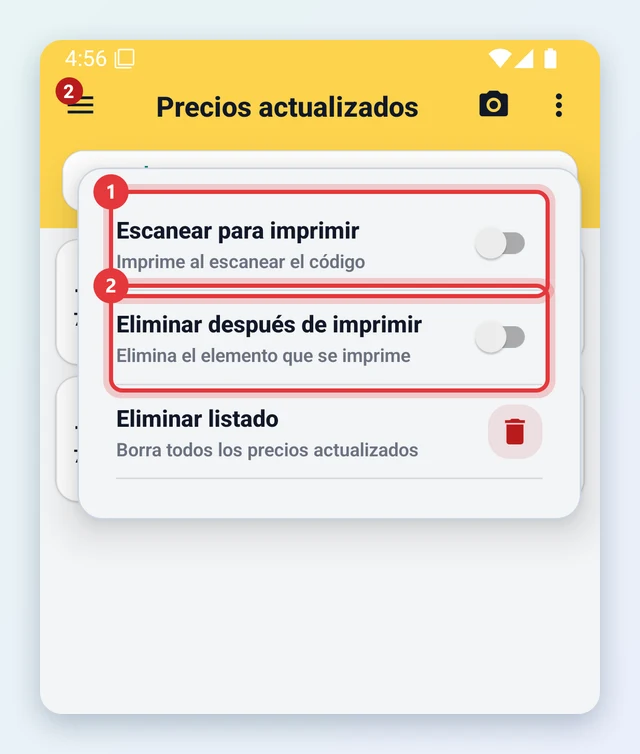
- Toca los tres puntos (⋮) de la parte superior y activa Escanear para imprimir.
- Recorre tus anaqueles escaneando los productos. Cada producto escaneado que esté en el listado se imprime con una etiqueta.
Si el código no está en el listado, suena un aviso y el celular vibra. Con Eliminar después de imprimir activado, cada producto impreso sale del listado. Consulta Precios actualizados en Codaly Móvil.
Preguntas frecuentes
Escaneo con el lector y no se imprime nada
Revisa que el rayo esté activado (verde) y que el código corresponda a un solo producto de la base: si la búsqueda encuentra varios, debes tocar el correcto. Revisa también que tengas una impresora predeterminada.
Mi lector escribe el código pero no busca
Configura el lector para que envíe Enter al final del código (consulta su manual) y revisa que el cursor esté en el campo de búsqueda. Si se perdió el foco, toca el campo una vez.
¿Auto imprimir funciona con diseños del diseñador?
Sí, si el diseño no tiene números de serie ni datos que se piden al imprimir. Si los tiene, la app abre primero esa ventana para que confirmes los valores y después imprime.
¿Cuántas etiquetas imprime cada escaneo?
En Imprimir desde base de datos, las que indiques en Cantidad. En Escanear para imprimir de Precios actualizados y Nuevos registros, una etiqueta por escaneo.
¿Necesito internet para escanear e imprimir?
No. La búsqueda usa las bases guardadas en el celular y la impresión va directo a la impresora por Bluetooth o por tu red local.