Cómo imprimir etiquetas con números de serie en Codaly Móvil

Los números de serie (numeración automática o consecutivos) hacen que cada etiqueta salga con un número distinto: 0001, 0002, 0003… Sirven para folios, lotes, inventarios o activos. En Codaly Móvil los configuras en el diseñador y los usas al imprimir desde el diseñador o desde Impresión Rápida.
Antes de empezar
- Los números de serie funcionan con diseños hechos en el diseñador (Diseñador Móvil o Diseñador Codaly). Las etiquetas de tipo Código no usan esta opción.
- El diseño debe tener al menos un elemento con contenido Serial. Puedes crearlo en el diseñador del celular (paso 1) o en el diseñador de Codaly Web o escritorio. Consulta Serializar etiquetas en Codaly.
- Configura una impresora predeterminada. Consulta Configurar impresoras en Codaly Móvil.
Paso 1: Agrega un elemento con número de serie
- Abre el diseño en el Diseñador y agrega un Texto (o un Código de barras si el número debe ir en barras).
- Toca el elemento en el lienzo y luego Editar.
- En el tipo de contenido, elige Serial (botón 123).
- Escribe el primer número en el contenido del elemento, por ejemplo 0001 o A-100.
- Ajusta las opciones de la serie: Intervalo (de cuánto en cuánto avanza), Orden (incremental o decremental) y Mantener ceros a la izquierda.
- Toca Guardar.
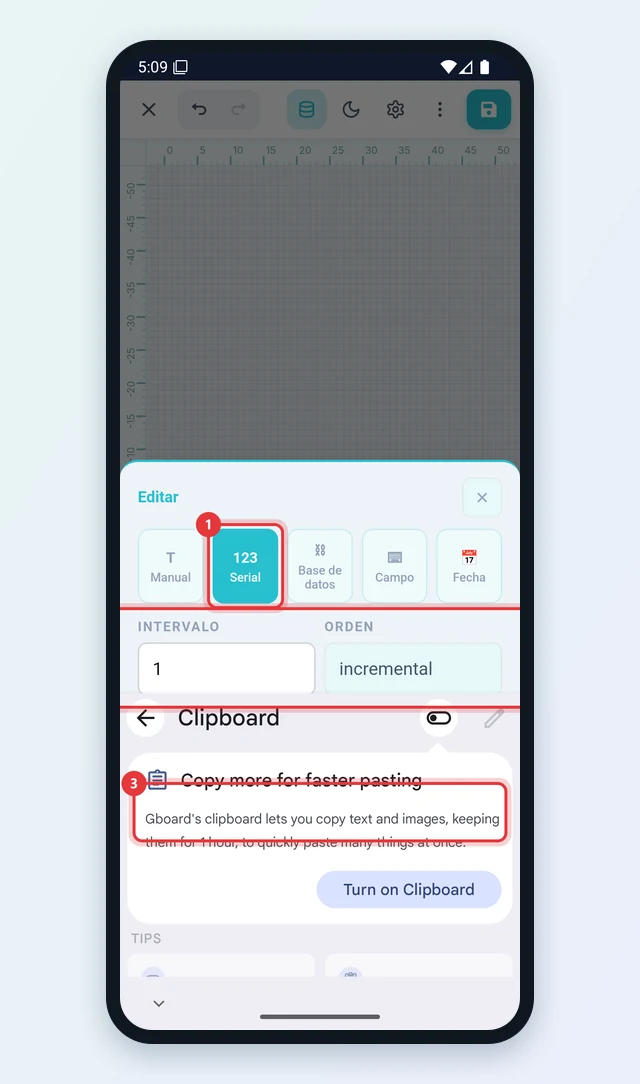
💡 Al imprimir desde el celular se incrementa la última parte numérica del valor y se respeta su largo: A-0099 sigue con A-0100, y 0009 con 0010. Usa series numéricas (Tipo 123); el valor también puede tener letras antes o después del número.
Paso 2: Imprime desde el diseñador
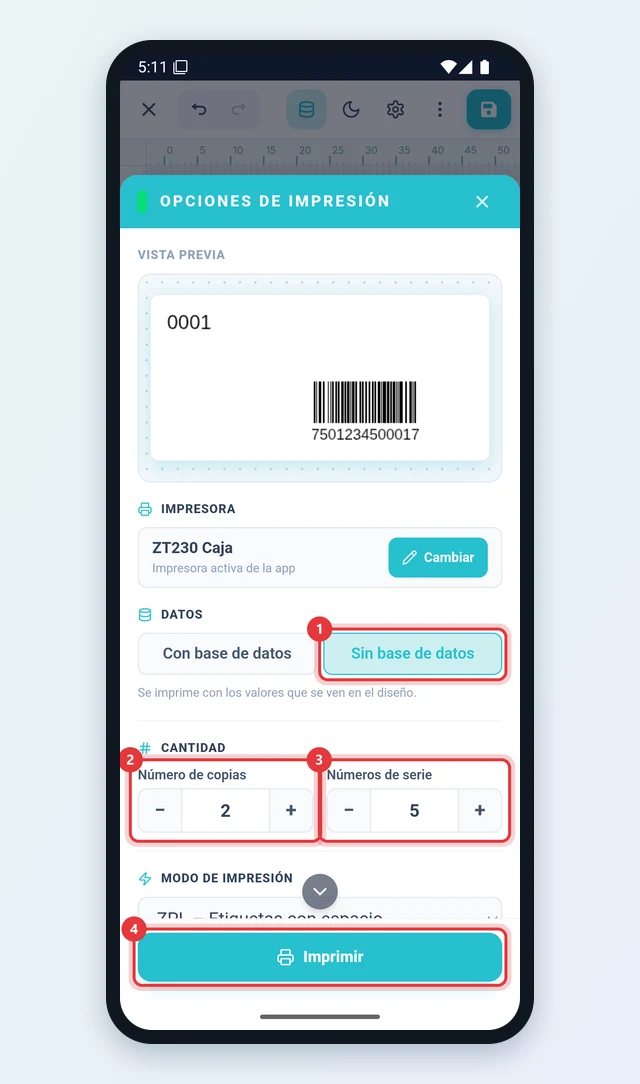
- Toca el botón flotante de impresora. Se abre Opciones de impresión.
- En Datos, elige Sin base de datos o Con base de datos.
- En Cantidad, ajusta Números de serie: cuántas etiquetas con números consecutivos quieres (hasta 1000). Solo se habilita si el diseño tiene un elemento serial.
- Ajusta el Número de copias: cuántas veces se imprime cada número.
- Toca Imprimir.
Por ejemplo, con el primer número 0001, Números de serie en 5 y Número de copias en 2, se imprimen 10 etiquetas: dos de 0001, dos de 0002… hasta dos de 0005.
Con base de datos, cada registro que elijas recibe el siguiente número de la serie: si imprimes 3 productos empezando en 0001, salen 0001, 0002 y 0003, uno por producto.
Después de imprimir, el diseño recuerda el último número impreso y la siguiente impresión desde el diseñador continúa la secuencia. Para empezar de nuevo, cambia el primer número en el elemento.
Paso 3: Imprime desde Impresión Rápida
Cuando un diseño tiene números de serie, Impresión Rápida te deja configurarlos en la ventana Variables de numeración automática:
| Campo | Qué es |
|---|---|
| Valor inicial | El primer número que se imprime. |
| Seriales | Cuántas etiquetas con números consecutivos se generan. |
| Intervalo | De cuánto en cuánto avanza (1, 2, 5, 10…). |
| ↑ Incremental / ↓ Decremental | Si la numeración sube o baja. |
| Vista previa | Muestra el primer y el último número, por ejemplo 0001 → … → 0010. |
Toca Confirmar para aplicar los valores. Si la etiqueta tiene varios elementos seriales, verás Serie 1, Serie 2, etc.
- Imprimir desde formulario: la sección Configuración de series muestra un resumen como «0001 → 0010 · 10 etiquetas · c/1». Tócala para abrir la ventana, confirma, elige las Copias y toca el botón de impresora.
- Imprimir desde base de datos: en la barra inferior aparece Serie con el valor inicial. Al tocar el botón de impresora se abre la ventana para que confirmes los valores antes de imprimir.
- Precios actualizados y Nuevos registros: también abren la ventana antes de imprimir un diseño con serie.
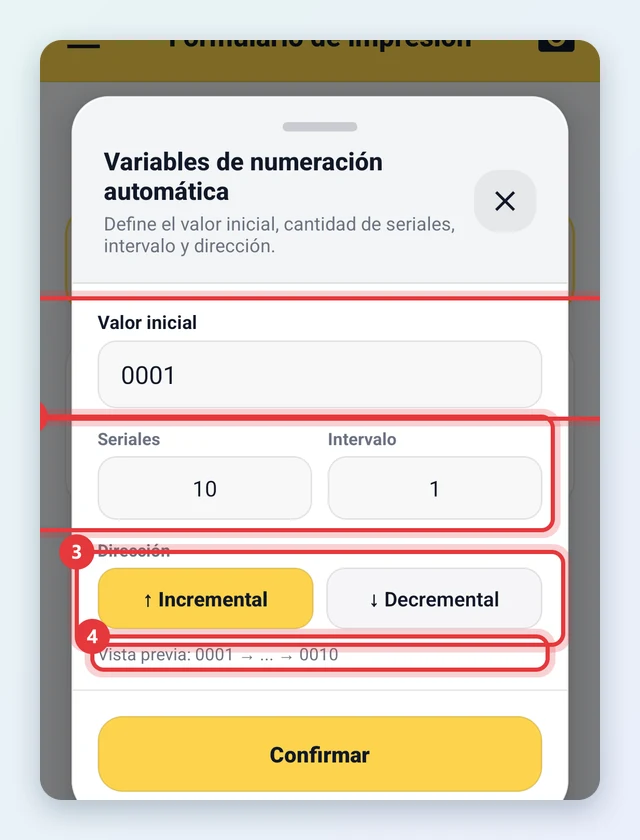
⚠️ Revisa el Valor inicial antes de confirmar, sobre todo si ya imprimiste antes con esa etiqueta, para no repetir números.
Preguntas frecuentes
«Números de serie» aparece en gris y no puedo cambiarlo
El diseño no tiene ningún elemento con contenido Serial. Selecciona el texto o código que debe numerarse, toca Editar y elige Serial.
Se pierden los ceros a la izquierda
Escribe el primer número con todos sus ceros (por ejemplo 0001) y deja activado Mantener ceros a la izquierda en el elemento. La app conserva el mismo número de dígitos al avanzar.
¿Puedo numerar hacia atrás?
Sí. En el elemento elige el Orden decremental, o en Variables de numeración automática toca ↓ Decremental. Por ejemplo, de 100 a 91 con intervalo 1.
¿Cuál es la diferencia entre copias y números de serie?
Números de serie (o Seriales) es cuántas etiquetas distintas se generan, cada una con el número siguiente. Copias es cuántas veces se repite cada etiqueta.
Imprimí desde el diseñador y la siguiente vez empezó en otro número
Es normal: el diseñador recuerda el último número impreso y continúa la secuencia. Para reiniciar, cambia el primer número en el contenido del elemento serial.